آیا تا به حال در موقعیتی قرار گرفته اید که در تاریکی مطلق نیاز مبرمی به چراغ قوه آیفون خود داشته اید،اما هرچه تلاش کرده اید، نور آن روشن نشده است؟ این تجربه ناامیدکننده می تواند در لحظات اضطراری یا حتی در امور روزمره،از پیدا کردن کلیدهایتان در شب گرفته تا روشن کردن مسیر در یک محیط کم نور،بسیار آزاردهنده باشد . چراغ قوه آیفون، با وجود سادگی ظاهری،یکی از کاربردی ترین قابلیت های این گوشی هوشمند است که عملکرد صحیح آن اهمیت بالایی دارد .
اما چرا گاهی اوقات این قابلیت ضروری از کار می افتد؟ آیا مشکل از نرم افزار است یا سخت افزار؟ آیا راهکاری برای حل این مشکل وجود دارد که خودتان بتوانید آن را انجام دهید، یا نیاز به مراجعه به یک متخصص دارید؟
در این مقاله جامع ، قصد داریم به طور کامل به این سوالات پاسخ دهیم. ما شما را در یک سفر عیب یابی گام به گام همراهی می کنیم تا دلایل احتمالی روشن نشدن چراغ قوه آیفونتان را شناسایی کرده و راهکارهای عملی و اثربخش را برای رفع آن ها ارائه دهیم. هدف ما این است که شما را با اطلاعات کافی مجهز کنیم تا در بیشتر موارد بتوانید مشکل را برطرف کنید و در صورت نیاز، با آگاهی کامل به سراغ متخصصان اپل آچار بیایید . پس، با ما همراه باشید تا بار دیگر مسیرتان روشن شود!
بررسی های اولیه و ساده: قبل از هر اقدام جدی، این موارد را چک کنید
گاهی اوقات، مشکل روشن نشدن چراغ قوه آیفون، ریشه ای بسیار ساده دارد و با چند حرکت ابتدایی قابل حل است. پیش از آنکه نگران مشکلات جدی تر سخت افزاری شوید، ابتدا این بررسی های اولیه را انجام دهید:
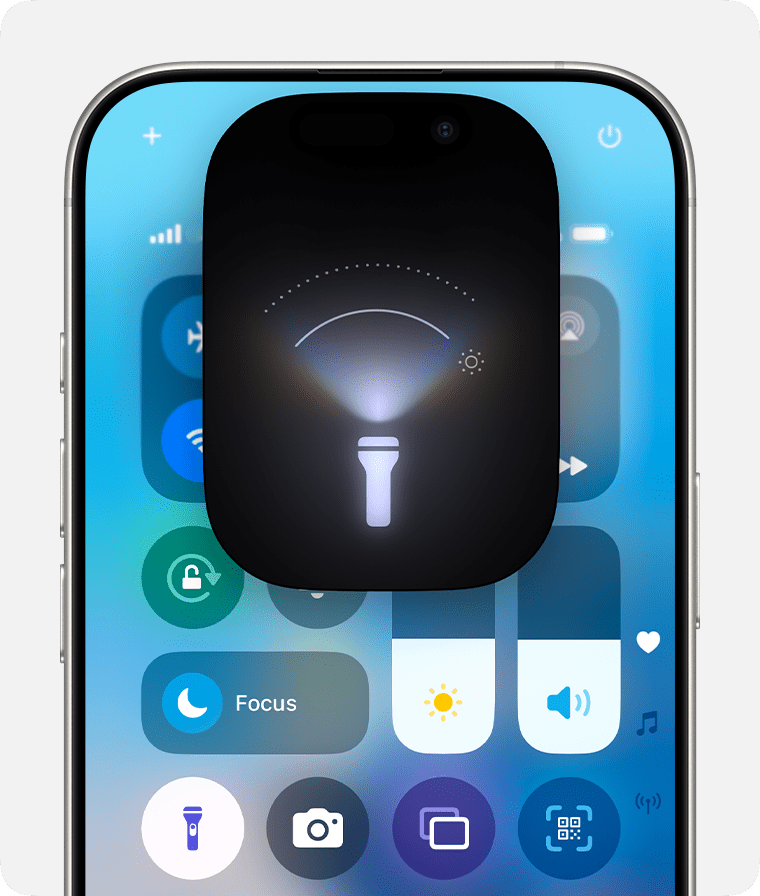
۱. کنترل مرکز کنترل (Control Center)
ساده ترین راه برای فعال کردن چراغ قوه، استفاده از میانبر آن در مرکز کنترل است.
- نحوه دسترسی:
- در آیفون های دارای Face ID (مدل های X به بعد): از گوشه بالا سمت راست صفحه به پایین بکشید.
- در آیفون های دارای دکمه Home: از پایین صفحه به بالا بکشید.
- بررسی و اقدام: پس از باز شدن مرکز کنترل، به دنبال آیکون چراغ قوه (یک فلش) بگردید و روی آن ضربه بزنید . اگر آیکون به رنگ سفید روشن شد، چراغ قوه کار می کند. اگر اینگونه نشد یا آیکون خاکستری بود (به آن نمی توان ضربه زد)،به مرحله بعدی بروید.
- تغییر تنظیمات: اگر آیکون چراغ قوه در مرکز کنترل شما وجود ندارد،می توانید آن را به صورت دستی اضافه کنید. به مسیر `Settings > Control Center > Customize Controls` (در iOS های قدیمی تر) یا `Settings > Control Center` بروید و با لمس علامت `+` کنار `Flashlight` آن را اضافه کنید.
۲ . بررسی برنامه دوربین (Camera App)
آیا می دانستید که چراغ قوه آیفون و فلش دوربین شما،اغلب از یک ماژول مشترک استفاده می کنند؟ این یعنی اگر برنامه دوربین در حال استفاده باشد یا مشکلی داشته باشد، ممکن است مانع از روشن شدن چراغ قوه شود .
- اقدام:
- برنامه دوربین را باز کنید.
- سعی کنید از فلش دوربین برای گرفتن عکس استفاده کنید. اگر فلش دوربین کار نکرد، احتمالاً مشکلی در ماژول فلش/چراغ قوه وجود دارد که ممکن است نرم افزاری یا سخت افزاری باشد.
- برنامه دوربین را به طور کامل ببندید. این کار را با کشیدن انگشت از پایین صفحه به بالا (در آیفون های بدون دکمه هوم) یا دوبار فشردن دکمه هوم و سپس بستن برنامه دوربین با کشیدن آن به بالا انجام دهید.
- پس از بستن دوربین، دوباره امتحان کنید که چراغ قوه روشن می شود یا خیر .
۳. ری استارت اجباری (Force Restart)
بسیاری از مشکلات نرم افزاری جزئی و باگ های موقتی که ممکن است باعث اختلال در عملکرد چراغ قوه شوند، با یک ری استارت ساده یا اجباری برطرف می شوند . این کار به پاکسازی حافظه رم و راه اندازی مجدد فرآیندهای سیستمی کمک می کند.
- نحوه انجام:
- آیفون ۸ و مدل های جدیدتر (با Face ID و آیفون SE نسل ۲ و ۳):
- دکمه افزایش صدا را فشار داده و سریع رها کنید.
- دکمه کاهش صدا را فشار داده و سریع رها کنید.
- دکمه کناری (پاور) را نگه دارید تا لوگوی اپل ظاهر شود،سپس رها کنید .
- همزمان دکمه کاهش صدا و دکمه کناری (پاور) را نگه دارید.
- این دو دکمه را نگه دارید تا لوگوی اپل ظاهر شود،سپس رها کنید .
- آیفون ۶s و مدل های قدیمی تر (با دکمه هوم):
- همزمان دکمه هوم و دکمه کناری (پاور) را نگه دارید.
- این دو دکمه را نگه دارید تا لوگوی اپل ظاهر شود، سپس رها کنید .
- پس از ری استارت: گوشی خود را روشن کرده و دوباره چراغ قوه را امتحان کنید.
۴. شارژ باتری و حالت کم مصرف (Low Power Mode)
اگر شارژ باتری آیفون شما بسیار کم باشد،سیستم عامل ممکن است برای حفظ انرژی،برخی از عملکردهای غیرضروری (از جمله چراغ قوه) را غیرفعال کند.
- بررسی و اقدام:
- مطمئن شوید که آیفون شما به اندازه کافی شارژ دارد . پیشنهاد می شود آن را حداقل تا ۲۰-۳۰ درصد شارژ کنید.
- حالت کم مصرف: بررسی کنید که آیا حالت کم مصرف (Low Power Mode) فعال است یا خیر. این حالت که با آیکون باتری زرد رنگ در نوار وضعیت نمایش داده می شود،به طور خودکار برخی از قابلیت ها را برای صرفه جویی در مصرف باتری محدود می کند .
- برای غیرفعال کردن حالت کم مصرف،به مسیر `Settings > Battery` بروید و گزینه `Low Power Mode` را خاموش کنید. همچنین می توانید آن را از مرکز کنترل (در صورت اضافه شدن میانبر) خاموش کنید .
- پس از شارژ کافی و غیرفعال کردن حالت کم مصرف، دوباره چراغ قوه را امتحان کنید.
۵. گرمای بیش از حد گوشی (Overheating)
آیفون ها دارای مکانیزم های حفاظتی داخلی هستند که در صورت افزایش بیش از حد دما، برای جلوگیری از آسیب دیدن قطعات،برخی از عملکردها را محدود یا غیرفعال می کنند. چراغ قوه نیز ممکن است تحت تأثیر این مکانیزم قرار گیرد.
- علامت: ممکن است پیامی مبنی بر “iPhone needs to cool down” (آیفون نیاز به خنک شدن دارد) روی صفحه ظاهر شود.
- اقدام:
- اگر آیفون شما داغ است، از آن استفاده نکنید و اجازه دهید در یک محیط خنک (دور از نور مستقیم خورشید یا منابع حرارتی) به طور طبیعی خنک شود .
- تمام برنامه های باز را ببندید.
- گوشی را از شارژر جدا کنید (اگر در حال شارژ است).
- پس از خنک شدن کامل، دوباره چراغ قوه را امتحان کنید .
۶ . تداخل برنامه ها (App Conflicts)
گاهی اوقات، برنامه های شخص ثالثی که به دوربین یا فلش دسترسی دارند (مانند برنامه های اسکنر، بعضی از شبکه های اجتماعی یا برنامه های ویرایش عکس)،ممکن است منبع مشکل باشند. این برنامه ها ممکن است به صورت فعال یا در پس زمینه،کنترل فلش را در دست داشته باشند و مانع از استفاده سایر بخش های سیستم عامل از آن شوند.
- اقدام:
- تمام برنامه هایی را که فکر می کنید ممکن است از دوربین یا فلش استفاده کنند (مانند Instagram, Snapchat, WhatsApp, Skype یا هر برنامه اسکن اسناد و بارکد) را به طور کامل ببندید.
- می توانید به طور موقت دسترسی این برنامه ها به دوربین را از طریق `Settings > Privacy & Security > Camera` (تنظیمات > حریم خصوصی و امنیت > دوربین) غیرفعال کنید .
- پس از بستن برنامه ها،چراغ قوه را دوباره امتحان کنید.
بررسی های نرم افزاری پیشرفته: ورود به عمق مشکلات سیستمی
اگر با انجام بررسی های اولیه مشکل شما حل نشد، احتمالاً با یک مشکل نرم افزاری عمیق تر روبرو هستید. نگران نباشید،این مشکلات نیز در بسیاری از موارد قابل حل هستند .
۷. به روزرسانی iOS (iOS Update)
شرکت اپل به طور منظم به روزرسانی های نرم افزاری برای iOS منتشر می کند که علاوه بر افزودن قابلیت های جدید، شامل رفع اشکالات (Bugs Fixes) و بهبود عملکرد سیستم عامل نیز می شوند. ممکن است مشکل چراغ قوه شما ناشی از یک باگ نرم افزاری باشد که در نسخه های جدیدتر iOS برطرف شده است.
- نحوه بررسی و به روزرسانی:
- مطمئن شوید که آیفون شما به شبکه Wi-Fi متصل است و حداقل ۵۰% شارژ دارد (یا به شارژر متصل است).
- به مسیر `Settings > General > Software Update` بروید .
- اگر به روزرسانی جدیدی در دسترس بود، آن را دانلود و نصب کنید .
- پس از به روزرسانی: اجازه دهید گوشی کامل راه اندازی مجدد شود و سپس عملکرد چراغ قوه را دوباره امتحان کنید.
۸. بازنشانی تنظیمات (Reset All Settings)
گاهی اوقات، تنظیمات به هم ریخته یا ناسازگار در آیفون می توانند منجر به بروز مشکلاتی در عملکرد عادی دستگاه، از جمله چراغ قوه، شوند. با بازنشانی تمام تنظیمات،بدون از دست دادن اطلاعات شخصی (عکس ها،برنامه ها و پیام ها)، تنظیمات دستگاه به حالت پیش فرض کارخانه باز می گردند .
- به مسیر `Settings > General > Transfer or Reset iPhone > Reset` بروید.
- گزینه `Reset All Settings` را انتخاب کنید .
- گذرواژه خود را وارد کرده و عملیات را تایید کنید .
- نکته مهم: این کار رمزهای عبور Wi-Fi،تنظیمات شبکه،تنظیمات حریم خصوصی و غیره را بازنشانی می کند، بنابراین ممکن است لازم باشد برخی از این تنظیمات را دوباره وارد کنید .
۹. بررسی فضای ذخیره سازی (Storage Space)
اگر حافظه داخلی آیفون شما پر باشد،عملکرد کلی سیستم عامل کاهش می یابد و ممکن است منجر به بروز اشکالات عجیب و غریب در قسمت های مختلف،از جمله چراغ قوه، شود. سیستم عامل نیاز به فضای خالی برای عملکرد صحیح دارد.
- به مسیر `Settings > General > iPhone Storage` بروید.
- بررسی کنید که چه مقدار فضای خالی باقی مانده است .
- اقدام: اگر فضای زیادی اشغال شده است، سعی کنید عکس ها و ویدئوهای غیرضروری را حذف کنید، برنامه هایی که استفاده نمی کنید را پاک کنید یا اطلاعات را به فضای ابری منتقل کنید. پس از آزاد کردن فضا، یک بار گوشی را ری استارت کرده و چراغ قوه را امتحان کنید.
۱۰ . ریستور از بکاپ (Restore from Backup)
اگر قبلاً از آیفون خود یک نسخه پشتیبان (Backup) در iCloud یا iTunes/Finder گرفته اید،می توانید آیفون خود را به آن بکاپ برگردانید . این کار می تواند در صورتی که مشکل چراغ قوه شما از یک خطای نرم افزاری باشد که پس از یک تغییر خاص یا نصب یک برنامه مشکل ساز رخ داده، مفید باشد .
- نحوه انجام:
- ابتدا باید آیفون خود را به تنظیمات کارخانه برگردانید (این کار تمام اطلاعات را پاک می کند).
- سپس در مراحل راه اندازی اولیه آیفون، گزینه “Restore from iCloud Backup” یا “Restore from Mac or PC” را انتخاب کنید و نسخه پشتیبان مورد نظر خود را بازیابی کنید.
- نکته مهم: قبل از انجام این کار،مطمئن شوید که یک بکاپ سالم دارید و اطلاعات مهم شما در آن ذخیره شده است.
۱۱. بازگرداندن به تنظیمات کارخانه (Factory Reset)
اگر هیچ یک از مراحل بالا مشکل را حل نکرد،بازگرداندن آیفون به تنظیمات کارخانه (حالت DFU Mode یا Restore از طریق iTunes/Finder) آخرین راهکار نرم افزاری است. این کار تمام اطلاعات، تنظیمات و برنامه ها را از روی گوشی شما پاک می کند و آن را به حالتی برمی گرداند که گویی تازه از جعبه خارج شده است.
- نحوه انجام:
- ابتدا: حتماً از تمام اطلاعات مهم خود بکاپ تهیه کنید، زیرا همه چیز پاک خواهد شد.
- از طریق گوشی: به مسیر `Settings > General > Transfer or Reset iPhone > Erase All Content and Settings` بروید .
- از طریق کامپیوتر (پیشنهادی): آیفون خود را به کامپیوتر متصل کرده و با استفاده از Finder در macOS یا iTunes در ویندوز،گزینه `Restore iPhone` را انتخاب کنید . این روش اغلب کامل تر است و یک نسخه تازه از iOS را نصب می کند.
- توجه: اگر پس از این مرحله، چراغ قوه همچنان کار نکرد، احتمالاً مشکل سخت افزاری است.
بررسی های سخت افزاری: وقتی مشکل جدی تر از نرم افزار است
اگر با انجام تمام راهکارهای نرم افزاری باز هم چراغ قوه آیفون شما روشن نشد،متأسفانه احتمالاً با یک مشکل سخت افزاری مواجه هستید. مشکلات سخت افزاری نیازمند دانش تخصصی و ابزارهای مناسب برای تشخیص و تعمیر هستند.
۱۲. آسیب دیدگی فیزیکی یا آب خوردگی
آیفون ها،با وجود مقاومت بالا،در برابر ضربه شدید یا نفوذ مایعات آسیب پذیر هستند.
- نشانه ها:
- آیا گوشی شما اخیراً ضربه خورده یا افتاده است؟
- آیا در معرض آب یا مایعات دیگر قرار گرفته است؟
- آیا نشانه هایی از آسیب فیزیکی مانند شکستگی صفحه،خمیدگی بدنه یا آسیب به لنز دوربین مشاهده می کنید؟
- اگر آیفون شما دارای گواهی مقاومت در برابر آب و گرد و غبار است،توجه داشته باشید که این گواهی به معنای ضد آب بودن مطلق نیست و در طول زمان می تواند کاهش یابد .
- تاثیر: ضربه می تواند به اتصالات داخلی ماژول فلش/دوربین آسیب برساند. آب خوردگی نیز می تواند باعث خوردگی یا اتصال کوتاه در قطعات الکترونیکی شود . در این موارد،چراغ قوه (و احتمالاً دوربین) از کار خواهد افتاد .
۱۳. خرابی ماژول دوربین/چراغ قوه
همانطور که قبلاً ذکر شد، چراغ قوه و فلش دوربین از یک ماژول واحد استفاده می کنند . اگر این ماژول به هر دلیلی (فرسودگی، آسیب الکترونیکی،ضربه) دچار مشکل شده باشد،هر دو عملکرد را تحت تاثیر قرار می دهد.
- نشانه ها:
- علاوه بر کار نکردن چراغ قوه، آیا برنامه دوربین نیز با مشکل مواجه است؟ (مثلاً باز نمی شود، تصاویر تاریک می گیرد،یا فلش دوربین کار نمی کند).
- آیا کیفیت عکس های گرفته شده با فلش افت کرده است؟
- تشخیص و تعمیر: تشخیص خرابی ماژول نیازمند باز کردن گوشی و بررسی قطعات توسط یک متخصص است. در صورت خرابی،ماژول باید تعویض شود .
۱۴ . مشکلات برد اصلی (Motherboard Issues)
در موارد نادر و پیچیده تر، مشکل روشن نشدن چراغ قوه می تواند ریشه در برد اصلی (مادربرد) آیفون داشته باشد. مثلاً یک قطعه کوچک روی برد که وظیفه تامین برق یا ارسال دستورات به ماژول فلش را دارد،ممکن است آسیب دیده باشد.
- تشخیص: تشخیص و تعمیر مشکلات برد اصلی،تخصصی ترین نوع تعمیرات آیفون است و نیاز به مهارت بالا در میکروسولدینگ و نقشه خوانی مدارهای الکترونیکی دارد .
چه زمانی باید به متخصص مراجعه کنیم؟
با اینکه این راهنمای جامع به شما کمک می کند تا بسیاری از مشکلات مربوط به چراغ قوه آیفون را خودتان تشخیص داده و رفع کنید، اما در برخی شرایط، مراجعه به متخصصین اپل آچار بهترین و منطقی ترین تصمیم است:
- پس از انجام تمامی مراحل نرم افزاری، مشکل همچنان پابرجا است: اگر تمام راهکارهای ارائه شده در بخش های “بررسی های اولیه” و “بررسی های نرم افزاری” را به دقت انجام دادید و چراغ قوه هنوز کار نمی کند، احتمالاً مشکل از سخت افزار است .
- مشکوک به آسیب دیدگی فیزیکی یا آب خوردگی هستید: اگر آیفون شما ضربه خورده یا خیس شده است، تلاش برای تعمیر خودسرانه می تواند به آسیب های بیشتر و غیرقابل برگشت منجر شود.
- دوربین گوشی نیز با مشکل مواجه است: همانطور که توضیح داده شد، ارتباط تنگاتنگی بین چراغ قوه و ماژول دوربین وجود دارد . اگر دوربین هم دچار مشکل شده باشد، تقریباً مطمئن باشید که پای یک مشکل سخت افزاری در میان است.
- مطمئن نیستید که چگونه مراحل را انجام دهید: اگر با مراحل عیب یابی راحت نیستید یا نگران آسیب رساندن به دستگاه خود هستید، هرگز ریسک نکنید.
- وقت کافی برای عیب یابی ندارید: زمان شما ارزشمند است. متخصصان ما می توانند در کمترین زمان ممکن، مشکل را تشخیص داده و راه حل مناسب را ارائه دهند.
تیم متخصص و مجرب اپل آچار با استفاده از دانش فنی به روز،ابزارهای پیشرفته و قطعات اورجینال، آماده ارائه خدمات تشخیص دقیق و تعمیر انواع مشکلات سخت افزاری و نرم افزاری آیفون شماست . ما می دانیم که آیفون شما چقدر برایتان اهمیت دارد و به همین دلیل،با نهایت دقت و سرعت به رفع مشکل شما می پردازیم.
نتیجه گیری
روشن نشدن چراغ قوه آیفون می تواند تجربه ای آزاردهنده باشد، اما همانطور که در این مقاله دیدید،دلایل زیادی برای این اتفاق وجود دارد که بسیاری از آن ها با راهکارهای ساده نرم افزاری قابل حل هستند. از بررسی های اولیه در مرکز کنترل و ری استارت ساده گرفته تا به روزرسانی iOS و بازنشانی تنظیمات،هر گام می تواند شما را به سوی راه حل نهایی هدایت کند .
با این حال، اگر پس از طی کردن تمام مراحل این راهنمای جامع،چراغ قوه آیفون شما همچنان خاموش ماند،وقت آن رسیده است که مشکل را به دست متخصصان بسپارید. مشکلات سخت افزاری،آسیب های فیزیکی یا مشکلات پیچیده تر نرم افزاری نیاز به تشخیص دقیق و تعمیر تخصصی دارند که خارج از محدوده توانایی یک کاربر عادی است .
در اپل آچار، ما به خوبی می دانیم که آیفون شما بخش جدایی ناپذیری از زندگی روزمره شماست. به همین دلیل، با تعهد به کیفیت، سرعت و شفافیت،آماده ایم تا هرگونه مشکلی را از آیفون شما برطرف کرده و عملکرد بی نقص آن را به شما بازگردانیم . اجازه ندهید یک چراغ قوه خاموش، روزمره تان را تاریک کند.
چرا چراغ قوه آیفون شما روشن نمی شود و دیگر از عیب یابی خسته شده اید؟ اپل آچار،ناجی آیفون شماست!
تمام راه های عیب یابی را امتحان کردید، اما چراغ قوه آیفونتان همچنان تاریک است؟ نگران نباشید! وقتی حل مشکل “چرا چراغ قوه ایفون روشن نمیشه” از دست شما خارج می شود، متخصصان اپل آچار آماده اند تا با تخصص و تجربه خود، نور را به زندگی دیجیتالی شما بازگردانند.
در اپل آچار،ما با درک کامل از ساختار پیچیده آیفون و با استفاده از قطعات اورجینال و تکنولوژی روز دنیا، دقیق ترین تشخیص و سریع ترین تعمیرات را به شما ارائه می دهیم . از مشکلات نرم افزاری گرفته تا آسیب های سخت افزاری مانند خرابی ماژول فلش یا حتی مشکلات پیچیده برد اصلی، اپل آچار راه حل قطعی برای شماست.
دیگر وقت خود را با حدس و گمان هدر ندهید!
برای دریافت مشاوره رایگان و تشخیص دقیق مشکل چراغ قوه آیفون خود، همین حالا با کارشناسان ما تماس بگیرید. ما تضمین می کنیم که آیفون شما در دستان امن ما،به بهترین شکل تعمیر شده و با گارانتی معتبر به شما تحویل داده شود .
با اپل آچار، همیشه راهتان روشن است!