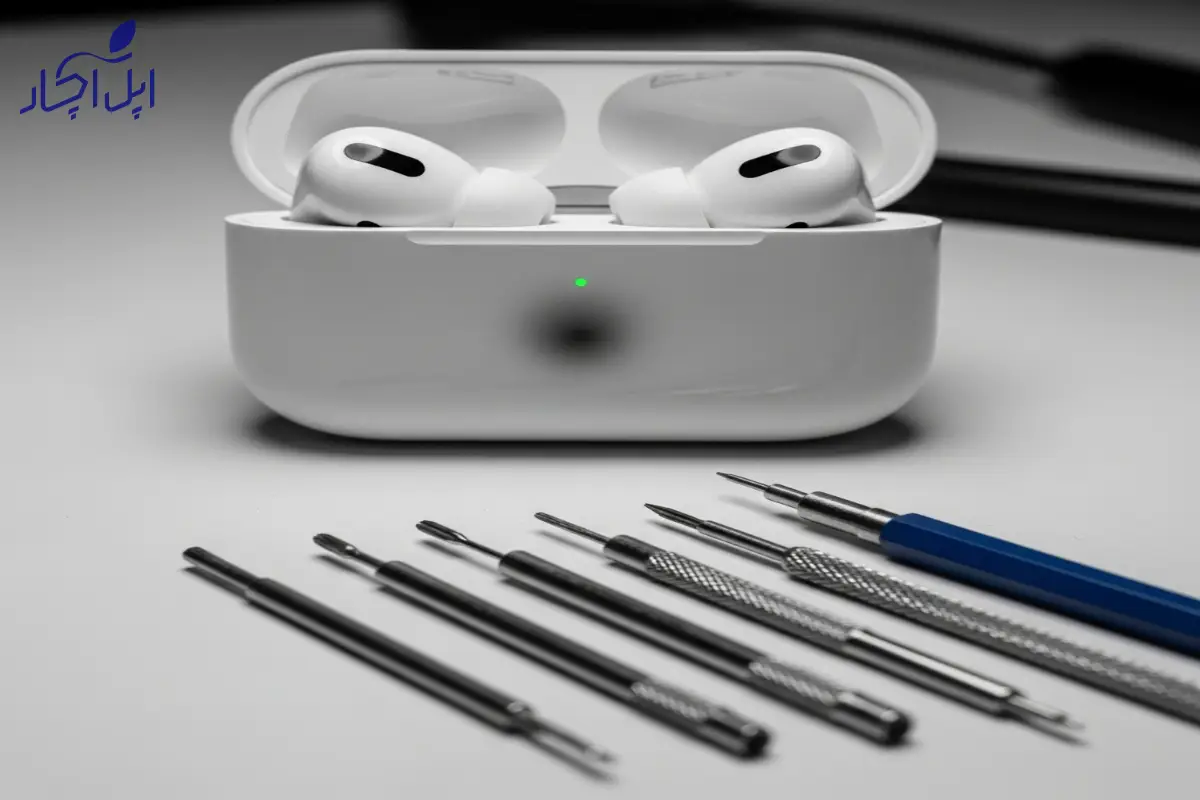
ایرپادهای اپل،یکی از محبوب ترین گجت های پوشیدنی در دنیای فناوری هستند که تجربه شنیداری بی سیم و بی نظیری را ارائه می دهند. با این حال، مانند هر دستگاه الکترونیکی دیگری، ممکن است کاربران با چالش هایی مانند روشن نشدن ایرپاد خود مواجه شوند . تصور کنید در حال آماده شدن برای یک مکالمه مهم یا گوش دادن به موسیقی مورد علاقه تان هستید، اما ایرپاد شما به هیچ وجه روشن نمی شود. این سناریو می تواند به شدت کلافه کننده و ناامیدکننده باشد .
خبر خوب این است که در بسیاری از موارد، علت روشن نشدن ایرپاد یک مشکل جدی نیست و با چند ترفند ساده و عیب یابی اولیه قابل حل است. اما گاهی اوقات، مشکل عمیق تر از آن است که بتوان با راه حل های خانگی آن را برطرف کرد و نیاز به دخالت یک متخصص دارد . این مقاله جامع به شما کمک می کند تا ابتدا خودتان به عیب یابی ایرپاد اپل خود بپردازید و در نهایت،اگر مشکل پابرجا بود،بدانید که چه زمانی و چگونه به کمک تخصصی روی آورید. هدف ما ارائه راهکارهای عملی برای روشن نشدن ایرپاد شما و معرفی اپل آچار به عنوان مرجعی مطمئن برای تعمیرات تخصصی است .
فرقی نمی کند که ایرپاد شما از سری ۱، ۲، ۳ یا مدل های پرو باشد؛ اصول عیب یابی و راه حل ها تا حد زیادی مشابه هستند . در ادامه به بررسی دقیق تر رایج ترین علت روشن نشدن ایرپاد اپل و راهکارهای قدم به قدم می پردازیم .
عیب یابی و راه حل های سریع – خودتان دست به کار شوید!
قبل از اینکه به فکر تعمیرات تخصصی بیفتید، مهم است که ابتدا ساده ترین و رایج ترین مشکلات را بررسی کنید. بسیاری از کاربران با انجام این مراحل ساده، موفق به حل مشکل روشن نشدن ایرپاد خود می شوند .
۱. بررسی وضعیت شارژ باتری و کیس ایرپاد: شایع ترین علت روشن نشدن ایرپاد
به جرأت می توان گفت که شایع ترین علت روشن نشدن ایرپاد، اتمام شارژ باتری آن است؛ چه باتری خود گوشی های ایرپاد و چه باتری کیس شارژر. اغلب اوقات،کاربران فراموش می کنند که کیس ایرپاد نیز نیاز به شارژ دارد و فکر می کنند تا زمانی که کیس به برق متصل نیست،باتری آن هرگز تمام نمی شود . در حالی که کیس ایرپاد دارای یک باتری داخلی است که وظیفه شارژ کردن گوشی ها را بر عهده دارد.
چگونه بررسی و مشکل را حل کنیم؟
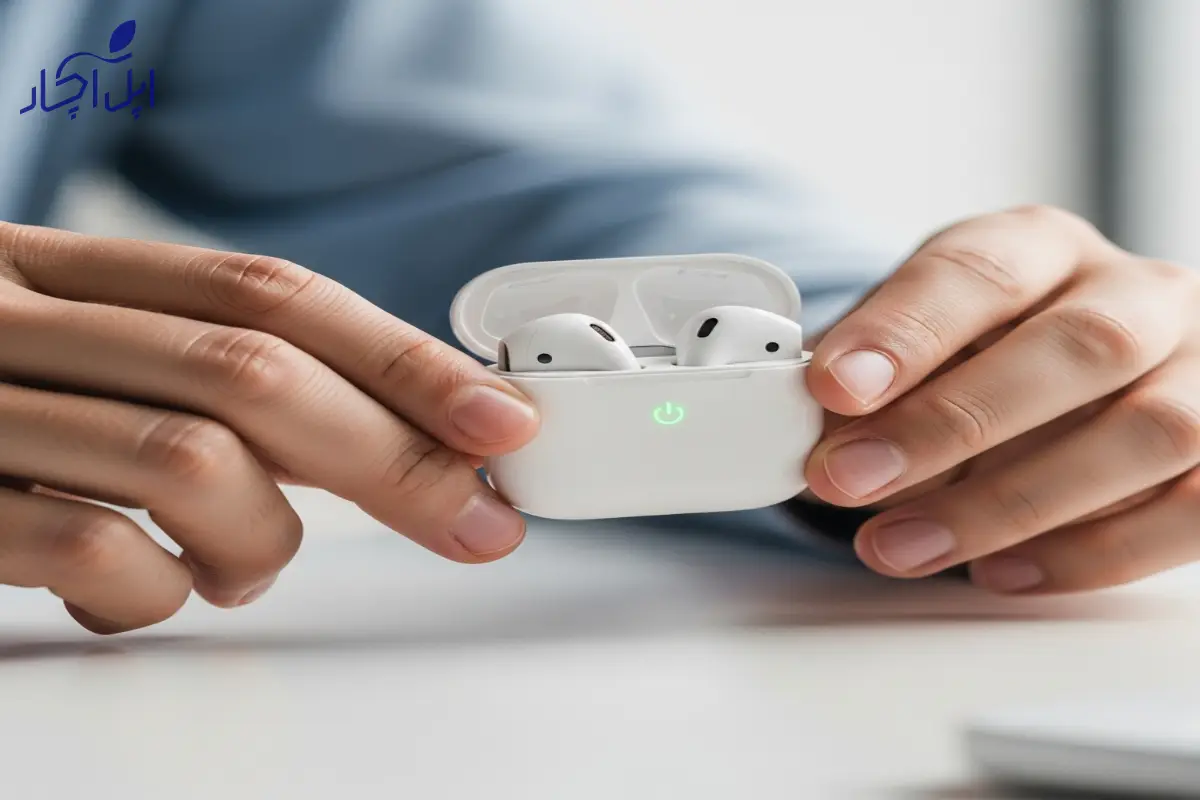
- بررسی چراغ وضعیت کیس: کیس ایرپاد دارای یک چراغ LED کوچک است که وضعیت شارژ را نشان می دهد .
- اگر گوشی ها داخل کیس باشند: این چراغ وضعیت شارژ خود گوشی ها را نشان می دهد. اگر سبز باشد،یعنی شارژ کامل است. اگر نارنجی باشد، یعنی کمتر از یک بار شارژ کامل باقی مانده است . اگر هیچ چراغی روشن نشد یا چشمک زد، ممکن است باتری خالی باشد یا مشکل دیگری وجود داشته باشد .
- اگر گوشی ها خارج از کیس باشند: این چراغ وضعیت شارژ کیس را نشان می دهد.
- شارژ کامل کیس و گوشی ها:
- ایرپادها را داخل کیس قرار دهید. مطمئن شوید که به درستی در جای خود قرار گرفته اند.
- کابل شارژ (لایتنینگ یا USB-C برای ایرپاد پرو ۲) را به کیس متصل کنید . سپس آن را به یک آداپتور دیواری مطمئن و سالم وصل کنید.
- اجازه دهید ایرپادها و کیس حداقل ۳۰ تا ۶۰ دقیقه شارژ شوند . در برخی موارد، اگر باتری کاملاً تخلیه شده باشد،ممکن است نیاز به زمان بیشتری برای “بیداری” و شروع شارژ داشته باشد .
- پس از گذشت زمان کافی،چراغ وضعیت کیس را بررسی کنید. آیا به رنگ سبز درآمده است؟ اگر بله، احتمالا مشکل حل شده است .
- نکات مهم:
- همیشه سعی کنید ایرپادها را زمانی که در حال استفاده نیستید،داخل کیس قرار دهید تا همیشه شارژ باشند.
- کیس ایرپاد را نیز به صورت منظم شارژ کنید، حتی اگر گوشی ها شارژ کامل دارند .
- توجه: عمر مفید باتری ایرپادها حدود ۲ تا ۳ سال است . اگر ایرپاد شما قدیمی است و پس از شارژ کامل به سرعت شارژ خالی می کند،یا اصلاً شارژ نمی گیرد، ممکن است باتری آن دچار فرسودگی شده باشد. در این صورت،ممکن است نیاز به تعویض باتری باشد که در ادامه به آن می پردازیم.
۲. تمیز کردن اتصالات و پورت شارژ: مانعی پنهان برای روشن نشدن ایرپاد
با گذشت زمان و استفاده روزمره، گرد و غبار، پرز،موم گوش و سایر آلودگی ها می توانند در اتصالات شارژ ایرپاد و داخل کیس شارژر جمع شوند. این کثیفی ها می توانند مانع از اتصال صحیح بین گوشی های ایرپاد و پین های شارژ در داخل کیس شوند و در نتیجه،فرآیند شارژ به درستی انجام نشود. حتی یک لایه نازک از جرم می تواند ارتباط الکتریکی را قطع کند و علت روشن نشدن ایرپاد شما باشد .
چگونه اتصالات را تمیز کنیم؟
- ابزارهای لازم: برای تمیز کردن، به یک سری ابزار ظریف و غیرفلزی نیاز دارید:
- گوش پاک کن با سر نازک
- مسواک نرم و خشک (می توانید از مسواک استفاده نشده یا مسواک های مخصوص تمیز کردن لوازم الکترونیکی استفاده کنید)
- خلال دندان پلاستیکی یا چوبی (با احتیاط فراوان)
- هوای فشرده (اختیاری و با احتیاط)
- الکل ایزوپروپیل (با غلظت بالای ۷۰% – اختیاری و فقط برای کثیفی های سرسخت)
- فرآیند تمیز کردن:
- پین های شارژ داخل کیس: با استفاده از یک گوش پاک کن خشک یا مسواک نرم، به آرامی پین های فلزی کوچک در داخل کیس را تمیز کنید. مراقب باشید که به آنها فشار زیادی وارد نکنید . اگر کثیفی چسبنده است، می توانید گوش پاک کن را کمی به الکل ایزوپروپیل آغشته کرده و به آرامی تمیز کنید،سپس اجازه دهید کاملاً خشک شود.
- انتهای ساقه ایرپاد (محل اتصال به شارژ): قسمت فلزی نقره ای رنگ در انتهای ساقه هر ایرپاد را به دقت با یک گوش پاک کن خشک یا مسواک نرم تمیز کنید . این قسمت نیز به شدت مستعد جمع شدن کثیفی و جرم است .
- پورت شارژ کیس (لایتنینگ/USB-C): با استفاده از یک خلال دندان پلاستیکی یا چوبی (هرگز از ابزار فلزی استفاده نکنید تا به پین ها آسیب نرسانید)،به آرامی هر گونه پرز یا کثیفی را از داخل پورت شارژ خارج کنید. می توانید از هوای فشرده نیز برای خارج کردن ذرات استفاده کنید، اما مطمئن شوید که قوطی هوای فشرده را کاملاً عمودی نگه دارید تا مایع خارج نشود.
- پس از تمیز کردن:
- اجازه دهید هر قسمت که با الکل تمیز شده، کاملاً خشک شود.
- ایرپادها را دوباره داخل کیس قرار دهید و سعی کنید آنها را شارژ کنید.
- این کار می تواند به طور چشمگیری مشکل روشن نشدن ایرپاد را حل کند،به خصوص اگر یکی از گوشی ها روشن نمی شود .
۳ . بررسی کابل و آداپتور: منبع تغذیه سالم،ایرپاد سالم!
گاهی اوقات،مشکل از خود ایرپاد یا کیس آن نیست، بلکه از لوازم جانبی شارژ شماست. یک کابل آسیب دیده، یک آداپتور معیوب یا حتی یک پورت USB کثیف یا خراب می تواند مانع از رسیدن جریان برق به کیس ایرپاد و در نتیجه علت روشن نشدن ایرپاد شود .
چگونه بررسی و مشکل را حل کنیم؟
- تست کابل شارژ:
- بازرسی فیزیکی: کابل شارژ لایتنینگ یا USB-C خود را به دقت بررسی کنید. آیا پارگی،خمیدگی شدید،یا سیم های در معرض دید در آن مشاهده می کنید؟ کابل های آسیب دیده می توانند خطرناک باشند و باید تعویض شوند .
- تست با دستگاه دیگر: سعی کنید از کابل ایرپاد خود برای شارژ کردن یک دستگاه اپل دیگر (مانند آیفون یا آیپد) استفاده کنید. اگر آن دستگاه نیز شارژ نشد،به احتمال زیاد کابل شما معیوب است .
- استفاده از کابل دیگر: یک کابل لایتنینگ یا USB-C دیگر که از سلامت آن مطمئن هستید (ترجیحاً اورجینال اپل یا دارای گواهی MFi) را امتحان کنید.
- تست آداپتور برق (شارژر دیواری):
- بازرسی فیزیکی: آداپتور را برای هرگونه آسیب فیزیکی،شکستگی یا سوختگی بررسی کنید.
- تست با پورت دیگر: آداپتور را به یک پریز برق دیگر وصل کنید.
- تست با دستگاه دیگر: سعی کنید از آداپتور ایرپاد خود برای شارژ کردن یک دستگاه اپل دیگر استفاده کنید .
- استفاده از آداپتور دیگر: از یک آداپتور برق دیگر که مطمئن هستید سالم است، استفاده کنید. همیشه توصیه می شود از آداپتورهای اورجینال اپل یا آداپتورهای با کیفیت و استاندارد استفاده کنید. آداپتورهای غیراستاندارد می توانند به دستگاه شما آسیب بزنند .
- پورت USB (در صورت شارژ از کامپیوتر یا پاوربانک):
- اگر ایرپاد خود را از طریق پورت USB کامپیوتر یا پاوربانک شارژ می کنید،پورت USB دیگری را امتحان کنید . مطمئن شوید پورت تمیز و سالم است .
با اطمینان از سلامت کابل و آداپتور، شما یک قدم مهم دیگر در جهت حل مشکل روشن نشدن ایرپاد خود برداشته اید.
۴ . ریست کردن تخصصی (Factory Reset): راه حلی برای مشکلات نرم افزاری پایدار
ریست کردن (بازنشانی به تنظیمات کارخانه) ایرپادها می تواند بسیاری از مشکلات نرم افزاری و ارتباطی را که ممکن است علت روشن نشدن ایرپاد یا عدم اتصال آن باشند، برطرف کند. این فرآیند باعث پاک شدن تمام تنظیمات جفت سازی شده و بازگرداندن ایرپادها به حالت اولیه کارخانه می شود . این راهکار به خصوص زمانی مفید است که ایرپاد شما به دستگاهی متصل نمی شود، یکی از گوشی ها روشن نمی شود یا رفتار غیرعادی دارد .
چگونه ایرپادها را ریست کنیم؟
- ایرپادها را در کیس شارژر قرار دهید: مطمئن شوید که هر دو گوشی ایرپاد به درستی داخل کیس قرار گرفته اند و درب کیس بسته است.
- صبر کنید تا چراغ وضعیت روشن شود: برای چند ثانیه صبر کنید تا چراغ وضعیت روی کیس روشن شود . (ممکن است سبز، نارنجی یا سفید باشد)
- دکمه را فشار داده و نگه دارید: دکمه گرد کوچک پشت کیس شارژر را پیدا کنید. این دکمه را برای حدود ۱۵ تا ۲۰ ثانیه فشار داده و نگه دارید .
- تغییر رنگ چراغ وضعیت را مشاهده کنید:
- ابتدا چراغ وضعیت ممکن است چندین بار به رنگ سفید چشمک بزند .
- سپس به رنگ کهربایی (نارنجی) تغییر می کند و برای چند لحظه ثابت می ماند .
- پس از آن،دوباره به رنگ سفید چشمک زن تغییر می کند.
- زمانی که چراغ دوباره به رنگ سفید چشمک زن تغییر کرد، می توانید دکمه را رها کنید. این نشان دهنده موفقیت آمیز بودن فرآیند ریست است .
- جفت سازی مجدد: پس از ریست کردن،ایرپادهای شما به حالت کارخانه بازگشته اند. اکنون باید آنها را دوباره با دستگاه خود (آیفون،آیپد، مک یا هر دستگاه دیگر) جفت سازی کنید:
- درب کیس ایرپاد را باز کنید .
- آن را نزدیک دستگاه اپل خود نگه دارید .
- دستورالعمل های روی صفحه نمایش دستگاه خود را دنبال کنید تا جفت سازی مجدد انجام شود .
نکات مهم:
- اگر پس از ریست کردن،همچنان ایرپاد شما روشن نمی شود یا مشکل اتصال پابرجا است،به این معنی است که مشکل عمیق تر از یک خطای نرم افزاری ساده است.
- اگر با ریست کردن مشکل حل نشد، احتمالاً باتری ایرپاد شما نیاز به شوک یا تعویض دارد. در اپل آچار این کار با ضمانت انجام می شود.
- ریست کردن به تنهایی نمی تواند مشکلات سخت افزاری مانند خرابی باتری، برد اصلی یا آسیب فیزیکی را برطرف کند.
بررسی تنظیمات نرم افزاری
گاهی اوقات،ایرپاد شما ممکن است از نظر فنی روشن باشد و کار کند،اما به دلیل تنظیمات نادرست نرم افزاری، صدایی تولید نکند یا به درستی عمل نکند، که ممکن است شما را به اشتباه بیندازد که ایرپاد روشن نیست . این بخش به بررسی این تنظیمات کمتر شناخته شده می پردازد .
۱. تنظیمات Stereo Balance: وقتی ایرپاد روشن است اما صدایی ندارد
تصور کنید ایرپاد شما روشن می شود،متصل است، اما فقط از یک گوشی صدا می شنوید یا اصلاً صدایی نمی شنوید . این می تواند به دلیل تنظیمات Stereo Balance در دستگاه شما باشد که ممکن است به صورت تصادفی تغییر کرده باشد و علت روشن نشدن یکی از گوشی های ایرپاد به ظاهر باشد،در حالی که مشکل نرم افزاری است.
چگونه Stereo Balance را بررسی و تنظیم کنیم؟
- در آیفون یا آیپد:
- به قسمت “Settings” (تنظیمات) بروید.
- “Accessibility” (قابلیت دسترسی) را انتخاب کنید.
- به پایین اسکرول کنید و “Audio/Visual” (صوت/تصویری) را پیدا کنید و روی آن ضربه بزنید.
- در اینجا، یک نوار لغزنده با عنوان “Balance” (بالانس) را مشاهده خواهید کرد که دو علامت “L” (چپ) و “R” (راست) دارد.
- مطمئن شوید که نوار لغزنده دقیقاً در وسط قرار دارد. اگر به سمت چپ یا راست کشیده شده باشد،ممکن است صدا فقط از یک ایرپاد پخش شود.
- در مک:
- به “System Settings” (تنظیمات سیستم) یا “System Preferences” (ترجیحات سیستم) بروید .
- “Sound” (صدا) را انتخاب کنید.
- روی تب “Output” (خروجی) کلیک کنید .
- ایرپاد خود را از لیست دستگاه های خروجی انتخاب کنید .
- نوار لغزنده “Balance” را پیدا کنید و مطمئن شوید که در وسط قرار دارد .
با تنظیم صحیح Stereo Balance،اگر مشکل شما فقط عدم پخش صدا از یک یا هر دو گوشی ایرپاد بود،باید برطرف شود و متوجه شوید که ایرپاد شما روشن است اما مشکل دیگری داشته است .
۲. قابلیت Automatic Ear Detection (تشخیص خودکار گوش): اختلالی که می تواند ایرپاد را به اشتباه بیندازد
قابلیت “Automatic Ear Detection” یکی از ویژگی های هوشمند ایرپاد است که به آن اجازه می دهد تشخیص دهد چه زمانی در گوش شما قرار دارد و چه زمانی خارج شده است . بر اساس این تشخیص، پخش موسیقی را متوقف یا از سر می گیرد و تماس ها را به گوشی یا ایرپاد منتقل می کند. با این حال، اگر این سنسورها دچار اختلال شوند (مثلاً به دلیل کثیفی یا نقص)،ایرپاد ممکن است فکر کند که در گوش شما نیست، حتی اگر باشد. این می تواند علت روشن نشدن ایرپاد به ظاهر و عدم پخش صدا باشد .
چگونه Automatic Ear Detection را بررسی و تنظیم کنیم؟
- در آیفون یا آیپد:
- مطمئن شوید ایرپادها به دستگاه شما متصل هستند (می توانید آنها را در گوش خود قرار دهید و بلوتوث را فعال کنید).
- به “Settings” (تنظیمات) بروید.
- “Bluetooth” (بلوتوث) را انتخاب کنید.
- در کنار نام ایرپاد خود،روی علامت “i” (اطلاعات) ضربه بزنید .
- گزینه “Automatic Ear Detection” را پیدا کنید .
- برای عیب یابی،می توانید این گزینه را “خاموش” (Off) کنید و سپس دوباره آن را “روشن” (On) کنید. اگر سنسورها کثیف هستند،ابتدا آنها را تمیز کنید (مانند قسمت های فلزی ایرپاد) و سپس این قابلیت را تست کنید.
- آیا مشکل حل شد؟ اگر با خاموش و روشن کردن این قابلیت مشکل برطرف نشد، ممکن است سنسورهای تشخیص گوش ایرپاد دچار نقص سخت افزاری شده باشند که در این صورت نیاز به بررسی تخصصی دارد.
۳. به روزرسانی فریم ور ایرپاد و سیستم عامل دستگاه متصل: هماهنگی برای عملکرد بهینه
همانند هر دستگاه هوشمند دیگری،ایرپادها نیز دارای فریم ور (Firmware) هستند که عملکرد داخلی آنها را کنترل می کند . اپل به صورت دوره ای به روزرسانی هایی را برای فریم ور ایرپادها منتشر می کند که می تواند شامل بهبود عملکرد، رفع اشکالات و افزایش پایداری باشد. همچنین، به روزرسانی بودن سیستم عامل دستگاهی که ایرپاد به آن متصل است (مانند iOS در آیفون یا macOS در مک) برای عملکرد صحیح و بدون مشکل ایرپادها بسیار مهم است. یک فریم ور قدیمی یا یک سیستم عامل به روز نشده می تواند علت روشن نشدن ایرپاد یا مشکلات ارتباطی باشد.
چگونه فریم ور ایرپاد و سیستم عامل را به روز کنیم؟
- به روزرسانی فریم ور ایرپاد (خودکار):
- فریم ور ایرپادها به صورت خودکار به روزرسانی می شوند، زمانی که ایرپادها در کیس خود هستند،کیس به منبع تغذیه متصل است و نزدیک دستگاه اپلی هستند که به اینترنت متصل است.
- برای بررسی نسخه فریم ور:
- ایرپادها را به آیفون یا آیپد خود متصل کنید .
- به “Settings” (تنظیمات) > “General” (عمومی) > “About” (درباره) بروید .
- به پایین اسکرول کنید و نام ایرپاد خود را پیدا کنید .
- روی نام ایرپاد ضربه بزنید . در اینجا می توانید “Firmware Version” (نسخه فریم ور) را مشاهده کنید .
- اطمینان حاصل کنید که ایرپادها حداقل برای ۳۰ دقیقه در این شرایط قرار بگیرند تا فرصت به روزرسانی داشته باشند.
- به روزرسانی سیستم عامل دستگاه متصل (iOS/iPadOS/macOS):
- در آیفون یا آیپد:
- به “Settings” (تنظیمات) > “General” (عمومی) > “Software Update” (به روزرسانی نرم افزار) بروید .
- مطمئن شوید که آخرین نسخه iOS/iPadOS را نصب کرده اید.
- در مک:
- به “System Settings” (تنظیمات سیستم) یا “System Preferences” (ترجیحات سیستم) > “General” (عمومی) > “Software Update” (به روزرسانی نرم افزار) بروید.
- مطمئن شوید که آخرین نسخه macOS را نصب کرده اید.
با اطمینان از به روز بودن فریم ور ایرپاد و سیستم عامل دستگاه متصل،بسیاری از مشکلات نرم افزاری و علت روشن نشدن ایرپاد که ریشه در عدم هماهنگی دارند، برطرف خواهند شد.
چه زمانی ایرپاد شما نیاز به تعمیر تخصصی دارد؟
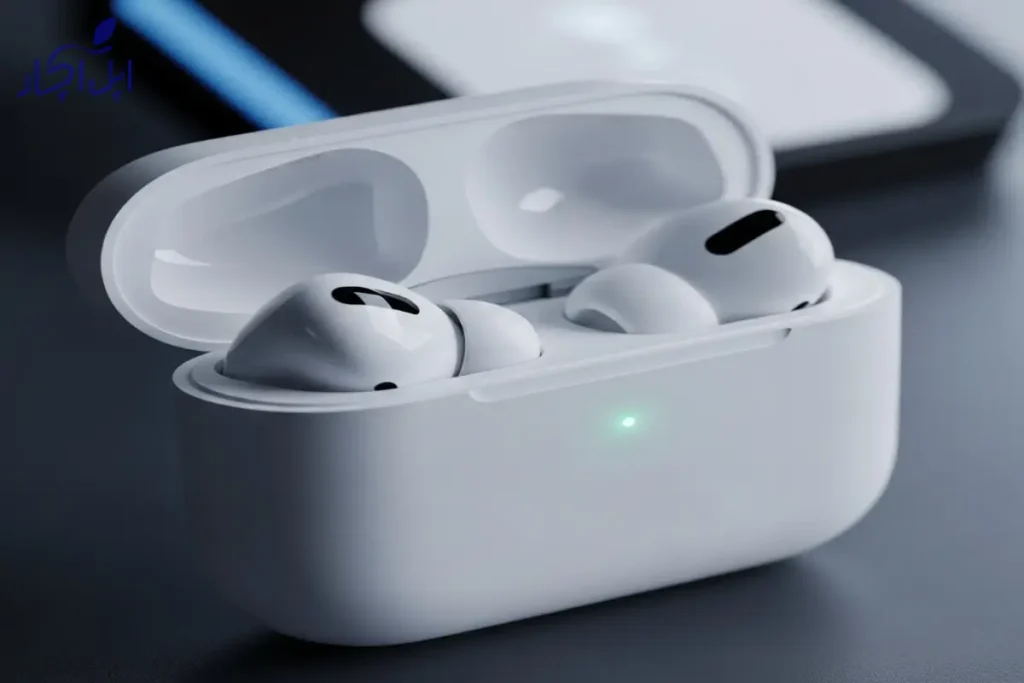
اگر با انجام تمامی مراحل عیب یابی و راه حل های سریع و بررسی تنظیمات نرم افزاری،همچنان ایرپاد شما روشن نمی شود یا با مشکلات جدی عملکردی مواجه است، به احتمال زیاد مشکل از سخت افزار دستگاه است. تعمیر ایرپاد به دلیل ساختار بسیار ظریف و فشرده،کار هر کسی نیست و نیاز به دانش تخصصی،ابزارهای دقیق و قطعات با کیفیت دارد . تلاش برای تعمیر خودسرانه ایرپاد می تواند منجر به آسیب های جبران ناپذیر و افزایش هزینه تعمیر شود.
در این بخش، به بررسی رایج ترین مشکلات سخت افزاری می پردازیم که نیازمند تعمیر تخصصی هستند:
۱. خرابی باتری: اصلی ترین علت روشن نشدن ایرپاد اپل در درازمدت
باتری های لیتیوم-یونی به کار رفته در ایرپادها، مانند هر باتری قابل شارژ دیگری، دارای عمر مفید محدودی هستند . به طور متوسط، باتری های ایرپاد پس از ۲ تا ۳ سال استفاده منظم،شروع به فرسودگی می کنند. علائم خرابی باتری شامل موارد زیر است:
- روشن نشدن ایرپاد پس از شارژ: حتی پس از شارژ کامل، ایرپادها هیچ واکنشی نشان نمی دهند.
- تخلیه شارژ سریع: ایرپادها پس از شارژ کامل، در مدت زمان بسیار کوتاهی (مثلاً کمتر از نیم ساعت) شارژ خالی می کنند.
- عدم شارژ شدن کامل: ایرپادها هرگز به ۱۰۰% شارژ نمی رسند یا درصدهای شارژ را به درستی نمایش نمی دهند.
- روشن نشدن یکی از گوشی های ایرپاد: معمولاً یکی از گوشی ها زودتر از دیگری دچار خرابی باتری می شود.
چرا تعویض باتری توسط متخصص ضروری است؟
باتری های ایرپاد بسیار کوچک و در داخل فضای بسیار محدودی جاسازی شده اند. برای دسترسی و تعویض آنها،نیاز به باز کردن دقیق ایرپاد با ابزارهای مخصوص و مهارت بالا در لحیم کاری های ظریف است. تلاش برای تعویض باتری در منزل می تواند منجر به آسیب رساندن به برد اصلی، کابل های ظریف و حتی انفجار باتری شود .
در اپل آچار، تعویض باتری ایرپاد با قطعات اورجینال و با ضمانت انجام می شود. هزینه تعویض باتری به مراتب کمتر از خرید یک جفت ایرپاد جدید است و می تواند عمر دستگاه شما را برای سال ها افزایش دهد.
۲. آسیب های فیزیکی و نفوذ مایعات: بلای جان ایرپادهای ظریف
ایرپادها دستگاه های ظریفی هستند و در برابر ضربه،افتادن یا نفوذ مایعات آسیب پذیرند. آسیب های فیزیکی مانند افتادن از ارتفاع، برخورد با اجسام سخت یا حتی فشار بیش از حد در جیب، می تواند منجر به شکستگی برد اصلی، قطع شدن اتصالات داخلی یا خرابی قطعات الکترونیکی شود که مستقیماً علت روشن نشدن ایرپاد خواهند بود .
نفوذ مایعات (آب، نوشیدنی،عرق و…) یکی دیگر از دلایل شایع خرابی ایرپاد است. حتی اگر ایرپاد شما دارای گواهی مقاومت در برابر آب و عرق باشد،این مقاومت به معنای ضد آب بودن کامل نیست . مایعات می توانند باعث خوردگی قطعات داخلی،اتصال کوتاه شدن مدارها و خرابی دائمی شوند.
چرا تعمیر توسط متخصص؟
تشخیص میزان آسیب ناشی از ضربه یا مایعات و تعمیر آن، نیازمند ابزارهای میکروسکوپی، مهارت در تعمیرات میکروالکترونیک و تجربه در کار با بردهای ظریف ایرپاد است . در بسیاری از موارد، بخش هایی از برد اصلی یا سنسورها نیاز به تعویض یا لحیم کاری مجدد دارند. متخصصان اپل آچار با بهره گیری از تکنولوژی روز و قطعات با کیفیت، قادر به بازیابی ایرپادهای آسیب دیده از این طریق هستند.
۳. مشکلات برد اصلی و سوکت شارژ: گره های کور سخت افزاری
اگر ایرپاد شما پس از ریست کردن و تمیز کردن اتصالات همچنان روشن نمی شود و مشکل از باتری هم نیست،ممکن است علت روشن نشدن ایرپاد اپل به خرابی در برد اصلی (Logic Board) یا سوکت شارژ کیس مربوط باشد .
- خرابی برد اصلی: برد اصلی قلب تپنده ایرپاد است و تمام عملکردهای پردازشی، بلوتوث و شارژ را کنترل می کند. خرابی در این بخش می تواند منجر به عدم روشن شدن کامل، عدم اتصال بلوتوث، یا عدم شناسایی گوشی ها شود. تشخیص و تعمیر مشکلات برد اصلی نیازمند دانش عمیق الکترونیک و ابزارهای پیشرفته مانند دستگاه های لحیم کاری حرارتی و میکروسکوپ است.
- خرابی سوکت شارژ: اگر پورت شارژ کیس (لایتنینگ یا USB-C) به دلیل استفاده نادرست، ورود جسم خارجی یا فرسودگی دچار آسیب فیزیکی شده باشد، کیس قادر به دریافت شارژ نخواهد بود و در نتیجه گوشی ها نیز شارژ نمی شوند . تعویض سوکت شارژ نیز یک فرآیند ظریف و تخصصی است .
راهکار قطعی در اپل آچار:
در چنین مواردی،تلاش برای تعمیر توسط افراد غیرمتخصص نه تنها بی فایده است، بلکه می تواند به ایرپاد شما آسیب های بیشتری وارد کند. اپل آچار با تکیه بر تیم متخصص،تجربه طولانی در تعمیر محصولات اپل و دسترسی به قطعات اورجینال یا با کیفیت بالا،آماده ارائه خدمات تعمیر برد اصلی و سوکت شارژ ایرپاد شماست. ما به شما اطمینان می دهیم که هزینه تعمیر برد یا تعویض باتری در اپل آچار، بسیار به صرفه تر از خرید یک ایرپاد جدید است.
راهکاری جامع برای روشن نشدن ایرپاد شما
روشن نشدن ایرپاد می تواند یک تجربه ناامیدکننده باشد، اما همانطور که در این مقاله جامع بررسی شد، بسیاری از این مشکلات با عیب یابی اولیه و راه حل های ساده قابل حل هستند. از بررسی وضعیت شارژ و تمیز کردن اتصالات گرفته تا ریست کردن دستگاه و تنظیمات نرم افزاری، قدم به قدم به شما کمک کردیم تا خودتان مشکل را برطرف کنید .
اما در مواردی که علت روشن نشدن ایرپاد اپل ریشه ای تر و سخت افزاری است، از جمله خرابی باتری،آسیب های فیزیکی یا مشکلات برد اصلی، نیاز به تخصص و ابزارهای پیشرفته ای است که تنها مراکز تعمیرات مجاز و معتبر می توانند ارائه دهند. در چنین شرایطی،اعتماد به یک مجموعه متخصص و با سابقه مانند اپل آچار، بهترین و مقرون به صرفه ترین گزینه برای شماست.
ما در اپل آچار با استفاده از قطعات اورجینال، ابزارهای تخصصی و تیمی از کارشناسان مجرب که به ریزترین جزئیات محصولات اپل مسلط هستند،ایرپاد شما را در کمترین زمان و با بالاترین کیفیت تعمیر می کنیم. به جای صرف هزینه گزاف برای خرید ایرپاد جدید، به ما اجازه دهید تا ایرپاد عزیز شما را به زندگی بازگردانیم .
ایرپاد اپل شما روشن نمی شود؟ دیگر جای نگرانی نیست! راهکار قطعی در اپل آچار
با وجود امتحان تمامی راهکارهای بالا،همچنان ایرپاد شما روشن نمی شود و از کار افتاده است؟ متخصصان مجرب اپل آچار با بهره گیری از دانش روز،ابزارهای تخصصی و قطعات اورجینال،آماده اند تا مشکل روشن نشدن ایرپاد شما را در کمترین زمان و با بالاترین کیفیت برطرف کنند . چه ایرپاد شما از سری ۱، ۲، ۳ یا پرو باشد،و چه مشکل از باتری، برد اصلی یا سوکت شارژ باشد، ما راه حل مقرون به صرفه ای برای شما داریم که بسیار ارزان تر از خرید یک جفت ایرپاد جدید است. همین حالا روی لینک زیر کلیک کنید و با ثبت درخواست مشاوره رایگان یا تعمیر فوری،ایرپاد خود را مثل روز اول تحویل بگیرید.
برای تعمیر ایرپاد خود در اپل آچار کلیک کنید و مشاوره رایگان دریافت کنید!