

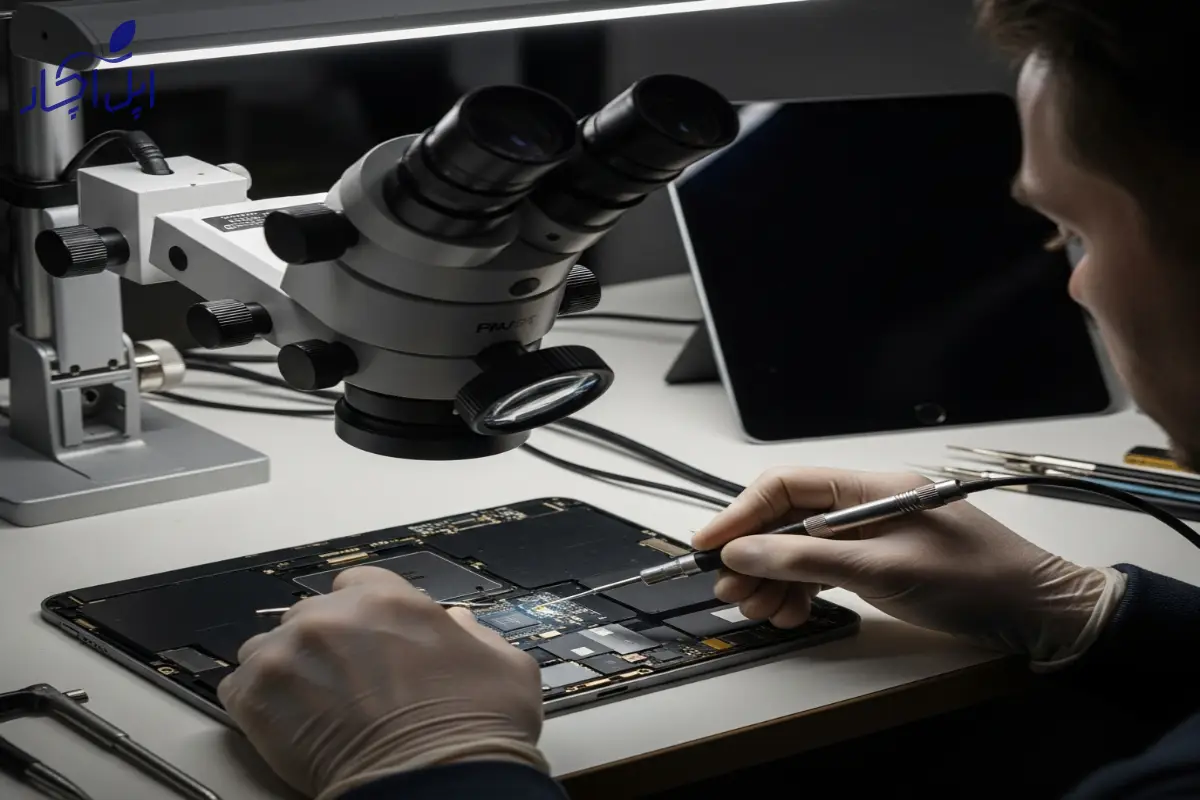

در دنیای تکنولوژی، آیپد (iPad) ابزاری حیاتی برای کار، تحصیل و سرگرمی به شمار می رود. زمانی که این تبلت قدرتمند اپل ناگهان خاموش می شود یا به سادگی بالا نمی آید،نگرانی و اضطراب بزرگی برای کاربران ایجاد می شود. اگر شما نیز با مشکل روشن نشدن آیپد یا سیاه شدن صفحه آیپد مواجه شده اید،اولین و مهم ترین نکته ای که باید بدانید این است: در اغلب موارد، جای نگرانی جدی نیست.
ما در اپل آچار، به عنوان تخصصی ترین مرکز تعمیر تبلت اپل در ایران،با تجربه هزاران مورد خاموشی ناگهانی آیپد، به شما اطمینان می دهیم که درصد بالایی از این مشکلات، نه ناشی از سوختن کامل دستگاه، بلکه حاصل از یک کرش نرم افزاری (Software Crash) یا مشکلات جزئی در سیستم شارژ هستند که به راحتی در خانه قابل حل اند.
این مقاله، راهنمای جامع و تخصصی شما برای عیب یابی گام به گام است . ما به شما کمک می کنیم تا ابتدا خودتان دستگاه را بازیابی کنید و اگر مشکل سخت افزاری جدی وجود داشت،بدانید که دستگاه شما دقیقاً به چه نوع تعمیر آیپد خاموش نیاز دارد.
وقتی آیپد شما روشن نمی شود، اغلب ذهن به سمت بدترین سناریو، یعنی سوختن کامل مادربرد،می رود. اما واقعیت چیز دیگری است . آیپد ها،مانند هر کامپیوتر دیگری، ممکن است به دلایل مختلفی دچار قفل شدگی یا کرش نرم افزاری شوند .
قبل از شروع هرگونه اقدام فنی، باید یک تشخیص اولیه کلیدی انجام دهید: آیا دستگاه شما واقعاً خاموش است یا فقط صفحه نمایش آن سیاه شده و عملکرد داخلی اش پابرجاست؟
تست های ساده برای تشخیص:
یکی از دلایل رایج که بسیاری از کاربران آن را نادیده می گیرند، خاموشی ناشی از دمای بالا است . سیستم عامل iOS/iPadOS بسیار هوشمندانه طراحی شده و اگر دمای داخلی دستگاه بیش از حد مجاز افزایش یابد (مثلاً هنگام اجرای بازی های سنگین در زیر نور مستقیم خورشید یا در حین شارژ سریع)، آیپد به صورت خودکار خاموش می شود تا از آسیب رسیدن به باتری و برد اصلی آیپد جلوگیری کند.
نکته تخصصی اپل آچار: اگر دستگاه شما به طور محسوس داغ است، قبل از تلاش برای روشن کردن مجدد،آن را به مدت حداقل ۲۰ دقیقه در محیط خنک (نه یخچال!) قرار دهید . آیپد تا زمانی که کاملاً خنک نشود،روشن نخواهد شد .
بیش از نیمی از مواردی که کاربران به ما مراجعه می کنند و گزارش می دهند که آیپد روشن نمی شود، در نهایت به مشکل در سیستم شارژ یا لوازم جانبی غیراصلی ختم می شود. مثلث قدرت شما از سه ضلع تشکیل شده است: کابل، آداپتور و پورت شارژ دستگاه.
استفاده از کابل ها و آداپتورهای تقلبی و غیراستاندارد، رایج ترین علت خرابی آی سی تغذیه (Power IC) و نوسان برق در آیپد است.
گرد و غبار، پرز و نخ های ریز می توانند در پورت شارژ جمع شوند و مانع از اتصال فیزیکی کامل کابل به دستگاه شوند . این امر می تواند منجر به مشکل شارژ نشدن آیپد شود، در نتیجه دستگاه به دلیل اتمام شارژ روشن نخواهد شد.
آموزش تمیز کردن پورت:
اگر آیپد شما مدت زیادی خاموش بوده یا شارژ آن کاملاً تخلیه شده باشد، ممکن است برای “بیدار شدن” نیاز به زمان بیشتری داشته باشد .
اقدام ضروری: آیپد را با یک کابل و آداپتور استاندارد به مدت حداقل ۳۰ تا ۶۰ دقیقه به شارژ متصل کنید . اگر صفحه همچنان سیاه بود،یک ساعت دیگر نیز صبر کنید. تنها پس از گذشت این زمان است که باید به سراغ راهکارهای نرم افزاری بعدی بروید .
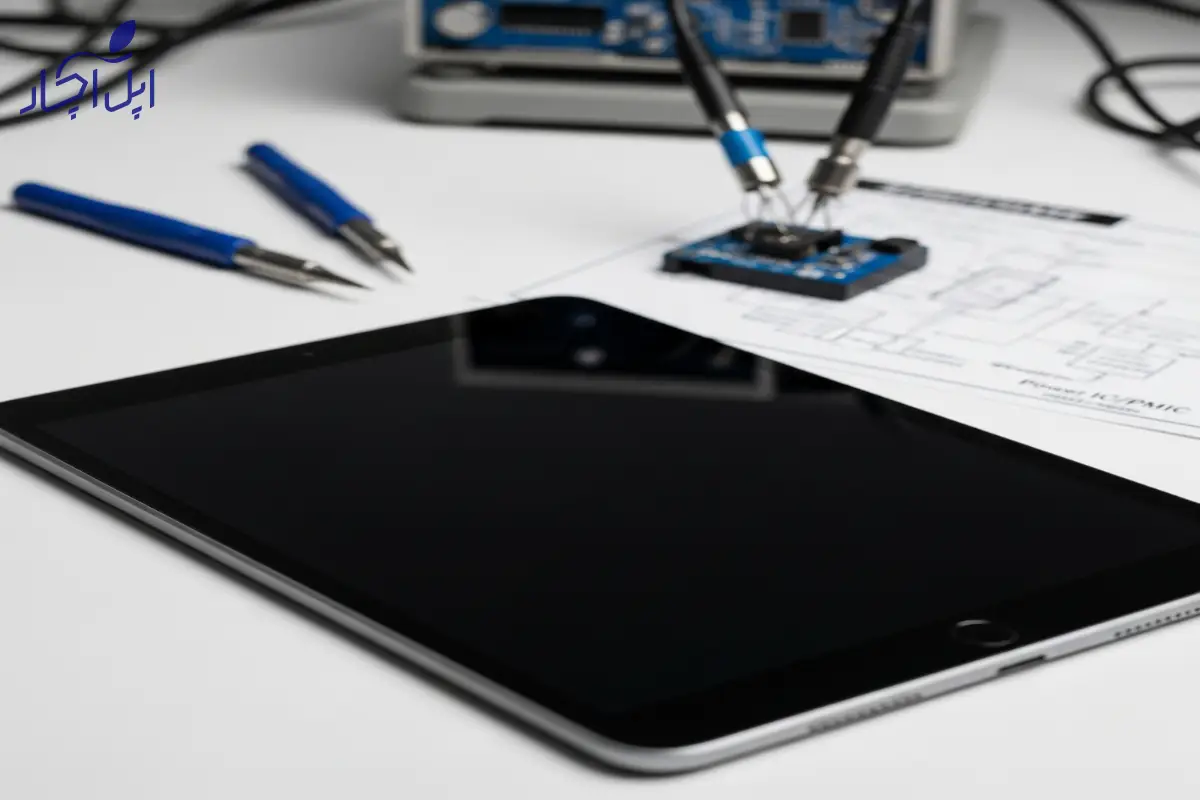
فورس ریست یا ریست اجباری، اولین و مؤثرترین راهکار نرم افزاری برای حل مشکل روشن نشدن آیپد ناشی از کرش های سیستم عامل است. با انجام این کار،سیستم عامل مجبور به بارگذاری مجدد می شود بدون اینکه اطلاعات شما پاک شود.
نحوه انجام فورس ریست بر اساس مدل آیپد شما متفاوت است .
این روش برای آیپد های نسل های قدیمی تر،آیپد مینی ها (نسل ۱ تا ۵) و آیپد ایرهای قدیمی تر که دکمه فیزیکی Home دارند، کاربرد دارد .
این روش شبیه به فورس ریست آیفون های جدید است و نیازمند یک توالی سریع از فشار دادن دکمه های ولوم است.
ترتیب دقیق مراحل (باید سریع انجام شود):
نکته طلایی اپل آچار: بسیاری از کاربران در مرحله (۴) دکمه پاور را خیلی زود رها می کنند. اگر لوگوی اپل پس از ۲۰ ثانیه ظاهر نشد، احتمالاً مشکل از کرش نرم افزاری نیست و باید به سراغ گام های سخت افزاری یا ریکاوری بروید.
اگر فورس ریست موفقیت آمیز نبود، ممکن است سیستم عامل (iPadOS) شما دچار آسیب جدی شده باشد. در این مرحله، برای ترمیم سیستم عامل باید از یک کامپیوتر (مک یا ویندوز) استفاده کنید.
ابزارهای مورد نیاز:
حالت ریکاوری به شما اجازه می دهد تا سیستم عامل آیپد خود را از طریق کامپیوتر آپدیت یا ریستور کنید.
نحوه ورود به ریکاوری (مدل های بدون دکمه هوم):
نحوه ورود به ریکاوری (مدل های دارای دکمه هوم):
پس از ورود به ریکاوری مد،کامپیوتر شما پیغامی با دو گزینه نمایش می دهد:
حالت DFU عمیق ترین سطح از بازیابی نرم افزاری است و مستقیماً با سفت افزار (Firmware) دستگاه کار می کند. این کار آخرین سنگر نرم افزاری است قبل از اینکه اعلام کنیم مشکل شما سخت افزاری است.
توجه: وارد شدن به حالت DFU کمی پیچیده است و در صورت عدم مهارت، توصیه می شود این کار توسط متخصصین انجام شود. با این حال،اگر قصد انجام آن را دارید، فرآیند کلی شبیه به ریکاوری است اما شامل زمان بندی دقیق رها کردن دکمه ها در حین اتصال است تا صفحه سیاه بماند (بدون نمایش آیکون کابل).
اگر تمامی مراحل نرم افزاری بالا (بررسی شارژ، فورس ریست،ریکاوری مد) را انجام دادید و آیپد شما همچنان روشن نشد،تقریباً ۱۰۰٪ مطمئن باشید که مشکل شما ریشه در سخت افزار دستگاه دارد. در این مرحله، تلاش های بیشتر در منزل می تواند به دستگاه آسیب بیشتری بزند .
در اینجا به چند دلیل رایج سخت افزاری که نیازمند تخصص اپل آچار هستند، اشاره می کنیم:
آی سی تغذیه (Power Management IC – PMIC) قلب سیستم توزیع برق آیپد است. این قطعه وظیفه مدیریت جریان ورودی از شارژر و توزیع آن به تمامی قطعات داخلی (باتری،CPU، نمایشگر) را بر عهده دارد .
دلایل خرابی PMIC:
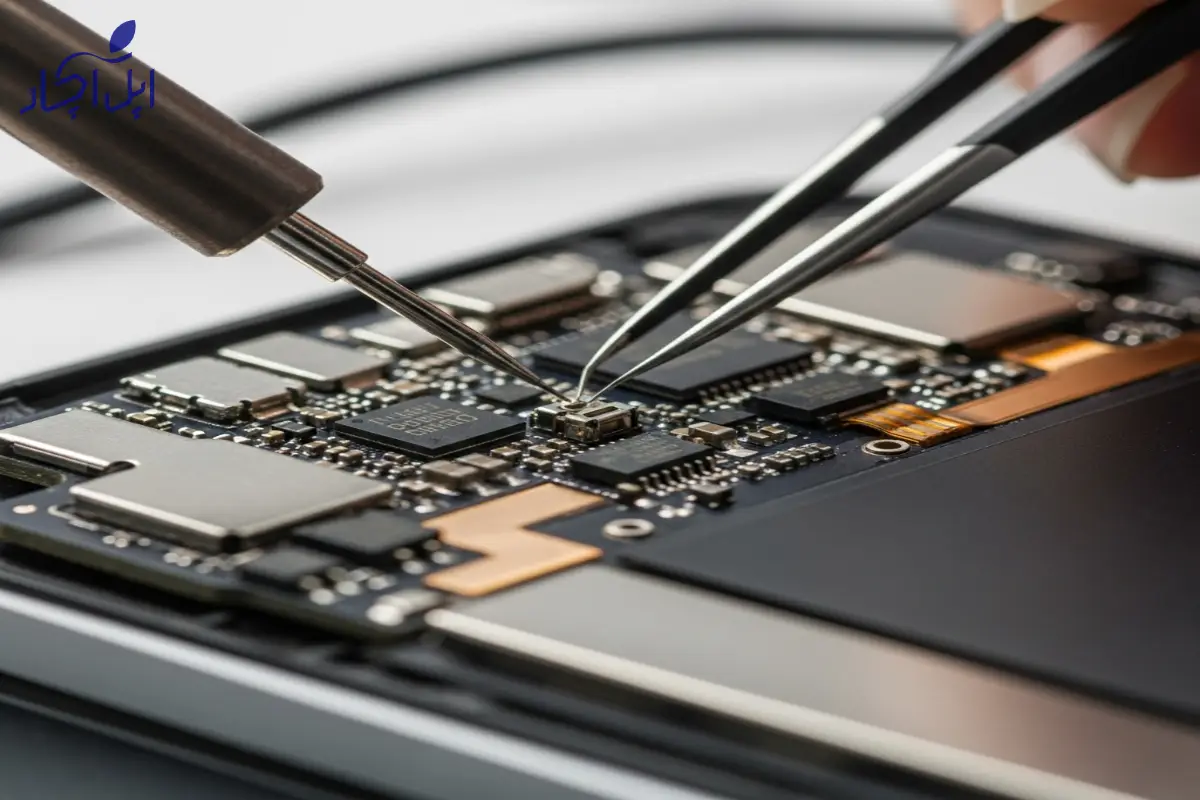
راهکار تخصصی:تعمیر برد آیپد در این موارد شامل تشخیص میکروالکترونیک و تعویض آی سی های سطح برد (Micro-Soldering) است که تنها توسط تکنسین های مجرب قابل انجام است.
آب خوردگی آیپد یکی از خطرناک ترین دلایل خاموشی است . حتی مقدار کمی رطوبت می تواند باعث اتصال کوتاه و خوردگی (Corrosion) در قطعات حیاتی برد اصلی شود .
هشدار جدی اپل آچار (Do Not Do):
اقدام صحیح: سریعاً دستگاه را خاموش کنید (اگر هنوز روشن است) و در اسرع وقت آن را برای عیب یابی تخصصی رطوبت به اپل آچار ارسال کنید . ما با استفاده از حمام التراسونیک و مواد مخصوص، خوردگی ها را قبل از گسترش پاکسازی می کنیم.
تعویض باتری آیپد زمانی ضروری می شود که باتری به پایان عمر خود رسیده باشد (زیر ۸۰٪ ظرفیت) یا دچار بادکردگی (Swelling) شده باشد.
علائم خرابی باتری که منجر به خاموشی می شود:
همانطور که در بخش تشخیص اولیه اشاره کردیم، ممکن است آیپد روشن باشد اما تصویری نداشته باشد . این مشکل معمولاً پس از ضربه یا فشار روی نمایشگر رخ می دهد .
مکانیزم تشخیص: اگر دستگاه صدا می دهد، می لرزد، یا توسط کامپیوتر شناسایی می شود، اما صفحه سیاه است، به احتمال زیاد مشکل از ال سی دی یا فلت اتصال نمایشگر به مادربرد است. در این حالت،نیازی به تعمیر برد نیست و تنها با تعویض نمایشگر مشکل حل خواهد شد.
روشن نشدن آیپد
به عنوان یک مرجع تخصصی تعمیرات اپل، ما موظفیم شما را از روش هایی که امنیت و سلامت دستگاهتان را به خطر می اندازند،برحذر داریم.
برخی منابع قدیمی، راه حل های غیررسمی مانند جیلبریک یا دانگرید (Downgrade) غیررسمی سیستم عامل را پیشنهاد می دهند.
اخطار:جیلبریک کردن آیپد نه تنها امنیت دستگاه شما را کاملاً به خطر می اندازد، بلکه در صورت عدم موفقیت،می تواند باعث شود دستگاه در یک حلقه بوت (Boot Loop) گیر کند و به حالتی برود که تنها راه نجات آن،ریستور کامل یا حتی نیاز به ابزارهای تخصصی سخت افزاری (مانند ابزارهای JTAG برای تعمیر برد) باشد. از هرگونه دستکاری نرم افزاری خارج از چارچوب iTunes/Finder اکیداً خودداری کنید .
اگر مطمئن شدید مشکل سخت افزاری است، هرگز خودتان برای باز کردن آیپد و بررسی قطعات اقدام نکنید. باز کردن آیپد (به ویژه مدل های جدیدتر که نمایشگر آن ها با چسب حرارتی قوی متصل شده) نیازمند ابزارهای تخصصی و مهارت است و خطر آسیب دائمی به کابل های فلت یا سنسورهای حیاتی (مانند Face ID) بسیار بالا است.
۷ .۱. چقدر زمان می برد تا آیپد پس از تخلیه کامل شارژ، لوگوی اپل را نشان دهد؟
اگر آیپد شما برای روزها یا هفته ها خاموش بوده و باتری آن کاملاً تخلیه شده،ممکن است تا ۲۰ الی ۳۰ دقیقه طول بکشد تا مدار شارژ،باتری را به سطح حداقل لازم برای روشن شدن برساند. عجله نکنید و آن را به شارژر متصل نگه دارید.
۷.۲. آیا اگر آیپد را به کامپیوتر وصل کنم و شناسایی نشود، حتماً برد سوخته است؟
خیر،لزوماً اینطور نیست . اگر کامپیوتر آیپد را شناسایی نمی کند، ابتدا کابل و پورت شارژ آیپد را چک کنید. با این حال،اگر کابل سالم است و آیپد همچنان شناسایی نمی شود و فورس ریست هم پاسخ نمی دهد،احتمال خرابی مدار پاور (PMIC) یا مدار USB/Dock بالا است که نیاز به تعمیر برد تخصصی دارد .
۷.۳ . هزینه تعمیر آیپد خاموش چقدر است؟
هزینه تعمیر به شدت به نوع خرابی بستگی دارد.
اپل آچار با ارائه عیب یابی رایگان و شفافیت در قیمت گذاری، ابتدا مشکل دقیق را مشخص کرده و پس از تأیید شما،فرآیند تعمیر را آغاز می کند.
شما اکنون مجهز به ۱۰ راهکار طلایی برای حل مشکل روشن نشدن آیپد هستید . راهکارها را به ترتیب اولویت (بررسی شارژ،فورس ریست، ریکاوری مد) دنبال کنید . در ۹۰٪ موارد، مشکل شما در یکی از این سه مرحله حل خواهد شد .
اما اگر پس از طی کردن تمامی مراحل بالا، آیپد شما همچنان در سکوت باقی ماند و هیچ واکنشی نشان نداد،بدانید که این آخرین علامت است: مشکل شما ۱۰۰٪ سخت افزاری است و ورود به دنیای میکروسلدینگ و تعمیرات برد نیاز به تخصص دارد . ما در اپل آچار، با ضمانت استفاده از قطعات اصلی و تجربه بالا در تعمیرات سطح برد، آماده ایم تا دستگاه شما را با بالاترین کیفیت بازیابی کنیم.
اگر تبلت اپل شما با هیچ یک از روش های نرم افزاری بالا،حتی با فورس ریست، بالا نمی آید، زمان آن رسیده است که مشکل را به دستان متخصصان بسپارید.
اپل آچار،مرجع تخصصی تعمیرات سخت افزاری اپل، خدمات زیر را با تضمین کامل به شما ارائه می دهد:
همین امروز با ما تماس بگیرید تا با اطمینان کامل،آیپد خاموش شما را دوباره به دنیای کار بازگردانیم .
