
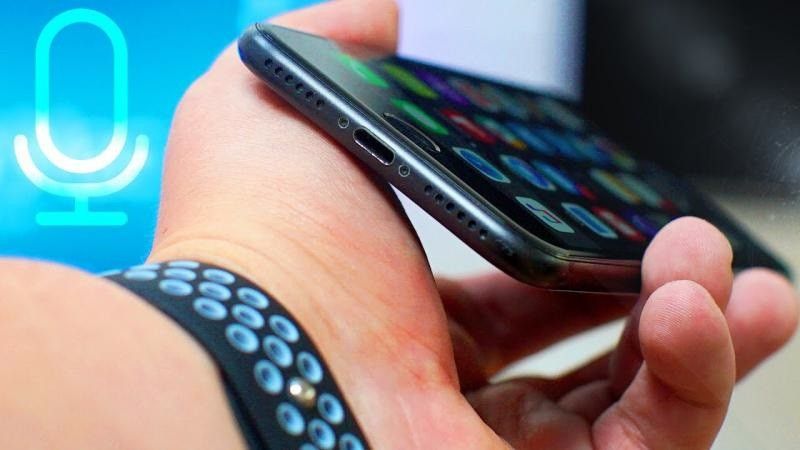
تصور کنید در حال مکالمه ای مهم هستید، اما ناگهان طرف مقابل صدای شما را نمی شنود. یا شاید در حال ضبط یک ویس مهم در واتساپ یا تلگرام هستید و بعد از اتمام کار متوجه می شوید که هیچ صدایی ضبط نشده است . این سناریو، کابوس بسیاری از کاربران آیفون است: مشکل نرفتن صدا هنگام مکالمه در آیفون. این یکی از رایج ترین و در عین حال آزاردهنده ترین مشکلات آیفون به شمار می رود که می تواند تجربه کاربری را به شدت مختل کند . از تماس های روزمره گرفته تا ضبط محتوای صوتی و استفاده از دستیار صوتی سیری،میکروفون نقش حیاتی در تعامل ما با آیفون ایفا می کند.
در این مقاله جامع و تخصصی،قصد داریم به طور کامل به این موضوع بپردازیم. از “میکروفون آیفون کجاست” و نقش هر یک از آن ها در عملکرد کلی دستگاه،تا بررسی دقیق “علت نرفتن صدا در گوشی آیفون” و ارائه راه حل های گام به گام برای “رفع مشکل قطع شدن میکروفون آیفون” و مشکل ویس در آیفون. هدف ما این است که شما را با دانش فنی لازم برای عیب یابی و حتی رفع برخی از این مشکلات آشنا کنیم و در نهایت، مسیر را برای دریافت خدمات حرفه ای و تخصصی هموار سازیم .
بخش اول: میکروفون آیفون کجاست؟ درک ساختار صوتی آیفون
برخلاف تصور عمومی، آیفون تنها یک میکروفون ندارد! اپل از چندین میکروفون در نقاط مختلف دستگاه برای انجام وظایف گوناگون و بهبود کیفیت صدا در شرایط مختلف استفاده می کند . درک محل قرارگیری و عملکرد هر یک از این میکروفون ها، کلید تشخیص دقیق مشکل است .
- میکروفون اصلی (Bottom Microphone):
- مکان: در قسمت پایینی آیفون، در کنار پورت شارژ (لایتنینگ یا USB-C)،معمولاً پشت سوراخ های کوچک یا شبکه های مشبک قرار دارد .
- وظیفه: این میکروفون وظیفه اصلی دریافت صدای شما در مکالمات تلفنی عادی، ضبط صدا در اپلیکیشن “Voice Memos” (یادداشت های صوتی)،و استفاده از سیری (در حالت بلندگو) را بر عهده دارد . زمانی که “مشکل نرفتن صدا هنگام مکالمه در آیفون” مطرح می شود، احتمالاً این میکروفون دچار مشکل شده است.
- میکروفون ثانویه (Front/Top Microphone):
- مکان: در بالای نمایشگر،معمولاً در کنار یا درون شکاف اسپیکر مکالمه (earpiece) قرار دارد.
- وظیفه: این میکروفون عمدتاً برای حذف نویز محیطی در مکالمات تلفنی (Noise Cancellation)، استفاده از سیری زمانی که آیفون را نزدیک گوشتان گرفته اید،و ضبط صدا در تماس های ویدیویی فیس تایم (FaceTime) یا ضبط ویدیو با دوربین سلفی استفاده می شود. خرابی این میکروفون می تواند باعث “مشکل ویس در آیفون” در حالت سلفی یا کیفیت پایین صدا در تماس های ویدیویی شود .
- میکروفون پشتی (Rear Microphone):
- مکان: در پشت آیفون،معمولاً در نزدیکی ماژول دوربین پشتی.
- وظیفه: وظیفه اصلی این میکروفون ضبط صدا هنگام فیلم برداری با دوربین اصلی (پشتی) است. همچنین در برخی مدل ها ممکن است در بهبود قابلیت حذف نویز کلی دستگاه نیز نقش داشته باشد. اگر در فیلم هایی که با دوربین اصلی ضبط می کنید،صدا وجود ندارد،این میکروفون ممکن است مشکل داشته باشد.
چرا این تقسیم بندی مهم است؟ از کار افتادن یکی از این میکروفون ها لزوماً به معنای خرابی همه آن ها نیست . به عنوان مثال، ممکن است صدای شما در مکالمات تلفنی شنیده نشود (میکروفون اصلی مشکل دارد)، اما همچنان بتوانید با دوربین سلفی ویدیو با صدا ضبط کنید (میکروفون ثانویه سالم است). این تمایز در “میکروفون آیفون کجاست” به ما کمک می کند تا منبع دقیق مشکل را شناسایی کرده و راه حل مناسب تری ارائه دهیم.
بخش دوم: شناسایی و تشخیص مشکل: کدام میکروفون از کار افتاده است؟
قبل از هرگونه اقدام برای رفع مشکل نرفتن صدا در گوشی آیفون، باید مطمئن شویم که کدام میکروفون دچار اختلال شده است. انجام تست های ساده زیر می تواند به شما در این زمینه کمک کند:
- تست میکروفون اصلی (برای مکالمات و ویس ها):
- روش: اپلیکیشن “Voice Memos” (یادداشت های صوتی) را باز کنید . روی دکمه ضبط بزنید و چند کلمه صحبت کنید . سپس ضبط را متوقف کرده و آن را پخش کنید .
- نتیجه: اگر صدای شما به وضوح شنیده می شود، میکروفون اصلی سالم است. در غیر این صورت،احتمالاً این میکروفون دچار مشکل است و “مشکل نرفتن صدا هنگام مکالمه در آیفون” از همین جا ناشی می شود .
- تست مکمل: با یک دوست تماس بگیرید و از او بخواهید که صدای شما را ارزیابی کند . اگر صدای شما ضعیف یا قطع است،میکروفون اصلی مشکل دارد .
- تست میکروفون ثانویه (برای تماس های ویدیویی و سیری):
- روش: اپلیکیشن دوربین را باز کنید و به حالت فیلم برداری (Video) بروید . دوربین را روی حالت سلفی (دوربین جلو) قرار دهید. یک ویدیوی کوتاه ضبط کنید و سپس آن را پخش کنید .
- نتیجه: اگر صدای شما در این ویدیو به خوبی شنیده می شود، میکروفون ثانویه سالم است . اگر نه، ممکن است این میکروفون دچار مشکل باشد.
- تست مکمل: سیری را فعال کنید و با آن صحبت کنید. اگر سیری پاسخ نمی دهد یا به درستی فرمان های شما را متوجه نمی شود، ممکن است مشکل از این میکروفون باشد .
- تست میکروفون پشتی (برای فیلم برداری با دوربین اصلی):
- روش: اپلیکیشن دوربین را باز کنید و به حالت فیلم برداری بروید . مطمئن شوید که دوربین روی حالت اصلی (پشتی) است . یک ویدیوی کوتاه ضبط کنید و سپس آن را پخش کنید .
- نتیجه: اگر صدای محیط در این ویدیو به وضوح شنیده می شود،میکروفون پشتی سالم است . در غیر این صورت،این میکروفون ممکن است دچار مشکل باشد .
با انجام این تست ها، می توانید به طور دقیق تر بفهمید که کدام بخش از سیستم صوتی آیفون شما نیاز به توجه دارد و “مشکل ویس در آیفون” از کدام منبع نشأت می گیرد.
بخش سوم: علت نرفتن صدا در گوشی آیفون: ریشه یابی مشکلات میکروفون
علت نرفتن صدا در گوشی آیفون می تواند از عوامل ساده نرم افزاری تا آسیب های جدی سخت افزاری متغیر باشد. درک این عوامل به ما کمک می کند تا مسیر عیب یابی را به درستی طی کنیم .
الف) مشکلات نرم افزاری (Software-Related Issues)
اغلب، مشکل کار نکردن میکروفون آیفون ریشه در مسائل نرم افزاری دارد که خوشبختانه راه حل های ساده تری دارند:
- باگ های iOS: گاهی اوقات،یک اشکال موقتی (bug) در سیستم عامل iOS می تواند باعث اختلال در عملکرد میکروفون شود. این باگ ها ممکن است پس از یک به روزرسانی ناموفق یا به دلیل تداخل با برنامه های دیگر رخ دهند.
- تنظیمات حریم خصوصی (Privacy Settings): بسیاری از اپلیکیشن ها برای دسترسی به میکروفون نیاز به اجازه کاربر دارند . اگر این اجازه به صورت ناخواسته لغو شده باشد یا اپلیکیشنی دچار مشکل شده باشد، میکروفون در آن برنامه کار نخواهد کرد و منجر به مشکل ویس در آیفون می شود.
- قابلیت حذف نویز (Noise Cancellation): آیفون قابلیتی برای کاهش نویز پس زمینه در مکالمات تلفنی دارد که از میکروفون ثانویه بهره می برد. در برخی موارد نادر، این قابلیت می تواند به اشتباه باعث قطع شدن میکروفون آیفون و نرفتن صدای شما شود.
- تداخل بلوتوث (Bluetooth Interference): اگر آیفون شما به هدفون،اسپیکر یا دستگاه بلوتوثی دیگری متصل باشد،ممکن است صدا به اشتباه از طریق آن دستگاه ارسال یا دریافت شود، حتی اگر شما فکر کنید که از میکروفون داخلی آیفون استفاده می کنید .
- تنظیمات “کاهش صدای بلند” (Reduce Loud Sounds): این قابلیت در بخش تنظیمات صدا (Headphone Safety) قرار دارد و ممکن است در موارد نادری بر کیفیت خروجی صدا تاثیر بگذارد .
ب) مشکلات سخت افزاری (Hardware-Related Issues)
متاسفانه، همیشه مشکل به سادگی یک تنظیم اشتباه نیست و گاهی اوقات علت نرفتن صدا در گوشی آیفون،ناشی از آسیب های فیزیکی است که نیاز به تعمیر تخصصی دارند:
- گرد و غبار و کثیفی: دهانه های میکروفون بسیار ریز هستند و به راحتی می توانند با گرد و غبار، پرز لباس یا سایر ذرات مسدود شوند. این انسداد،رایج ترین دلیل قطع شدن میکروفون آیفون در اثر مشکلات فیزیکی است .
- قاب یا محافظ نامناسب: استفاده از قاب یا محافظ صفحه نمایش غیر استاندارد یا نامناسب می تواند دهانه های میکروفون را مسدود کند و باعث شود صدای شما به درستی منتقل نشود.
- ضربه و سقوط: وارد آمدن ضربه به آیفون یا سقوط آن از ارتفاع می تواند به قطعات داخلی میکروفون یا کابل های اتصال دهنده آن آسیب برساند.
- تماس با مایعات (Water Damage): آب یا سایر مایعات می توانند به راحتی وارد دهانه های میکروفون شده و باعث اتصالی، خوردگی یا خرابی کامل مدارات داخلی شوند . این یکی از جدی ترین دلایل کار نکردن میکروفون تماس آیفون است.
- خرابی برد اصلی (Audio IC Chip – مدار مجتمع صوتی): این یکی از پیچیده ترین و گران ترین مشکلات سخت افزاری است . آی سی صوتی،مسئول پردازش صدا در آیفون است . خرابی این تراشه (که گاهی به آن “Loop Disease” یا بیماری حلقه نیز گفته می شود) می تواند منجر به مشکل نرفتن صدا هنگام مکالمه در آیفون، عدم کارکرد میکروفون،یا حتی مشکل در پخش صدا شود. تشخیص و تعمیر این مشکل نیاز به مهارت فوق العاده بالا و تجهیزات تخصصی دارد.
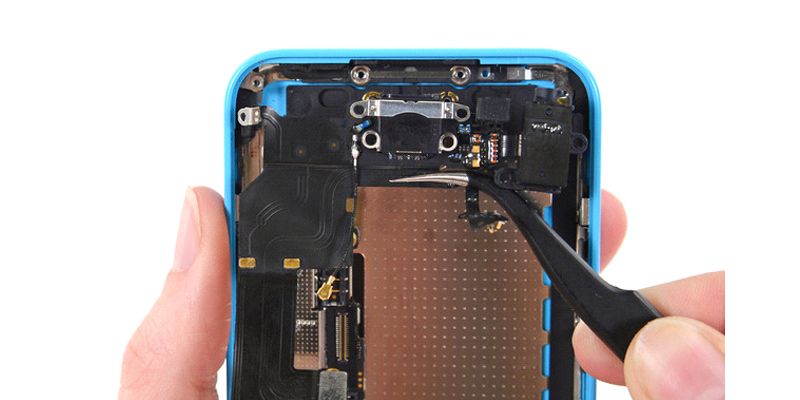
- آسیب دیدگی کابل فلکس (Flex Cable): میکروفون ها از طریق کابل های انعطاف پذیر (فلکس) به برد اصلی متصل می شوند . هرگونه آسیب به این کابل ها در اثر ضربه، فرسودگی یا تعمیرات غیرحرفه ای قبلی می تواند باعث قطع شدن ارتباط و کار نکردن میکروفون شود.
بخش چهارم: راه حل های عملی برای رفع مشکل قطع شدن میکروفون آیفون
حال که با “میکروفون آیفون کجاست” و “علت نرفتن صدا در گوشی آیفون” آشنا شدیم،زمان آن رسیده که به سراغ راه حل ها برویم . این بخش شامل مراحل عیب یابی است که می توانید خودتان انجام دهید، پیش از آنکه نیاز به خدمات تخصصی پیدا کنید.
الف) مراحل اولیه عیب یابی (راهکارهای کاربر محور)
این روش ها برای رفع مشکلات نرم افزاری یا مشکلات کوچک فیزیکی مناسب هستند:
- راه اندازی مجدد (Restart) آیفون:
- اولین و ساده ترین راه حل برای بسیاری از مشکلات نرم افزاری،یک بار راه اندازی مجدد گوشی است. با این کار، باگ های موقت سیستم عامل پاک شده و بسیاری از مشکلات جزئی برطرف می شوند.
- روش: دکمه پاور و یکی از دکمه های صدا را نگه دارید تا اسلایدر خاموش کردن ظاهر شود. گوشی را خاموش کرده و پس از 30 ثانیه مجدداً روشن کنید.
- بررسی قاب و محافظ:
- مطمئن شوید که قاب یا محافظ صفحه نمایش شما،دهانه های میکروفون را مسدود نکرده باشد . قاب را بردارید و مجدداً تست کنید. گاهی اوقات همین یک گام ساده، “مشکل نرفتن صدا هنگام مکالمه در آیفون” را حل می کند .
- تمیز کردن دهانه میکروفون:
- با استفاده از یک مسواک نرم، خلال دندان چوبی (با احتیاط فراوان!) یا اسپری هوای فشرده (مخصوص تجهیزات الکترونیکی)، دهانه های هر سه میکروفون (پایین،بالا و کنار دوربین پشتی) را به آرامی تمیز کنید.
- هشدار: هرگز از اشیاء نوک تیز فلزی یا فشار زیاد برای تمیز کردن استفاده نکنید، زیرا ممکن است به میکروفون آسیب برسانید.
- تست با اپلیکیشن های مختلف:
- همانطور که در بخش تشخیص اشاره شد، با استفاده از اپلیکیشن Voice Memos،Camera (فیلم برداری سلفی و پشتی) و تماس عادی،عملکرد هر سه میکروفون را بررسی کنید. این به شما کمک می کند بفهمید “مشکل ویس در آیفون” در یک اپلیکیشن خاص است یا کلی.
- قطع ارتباط بلوتوثی:
- به بخش Settings > Bluetooth بروید و بلوتوث را خاموش کنید. سپس مجدداً عملکرد میکروفون را تست کنید. اگر مشکل برطرف شد، ممکن است یک دستگاه بلوتوثی متصل باعث تداخل می شده است.
- به روزرسانی iOS:
- مطمئن شوید که آیفون شما آخرین نسخه iOS را اجرا می کند. به Settings > General > Software Update بروید. به روزرسانی ها می توانند باگ های نرم افزاری را رفع کرده و عملکرد دستگاه را بهبود بخشند .
- بررسی تنظیمات حریم خصوصی (App Permissions):
- به Settings > Privacy & Security > Microphone بروید. لیست اپلیکیشن هایی که اجازه دسترسی به میکروفون دارند را بررسی کنید. مطمئن شوید اپلیکیشن هایی که می خواهید از میکروفون استفاده کنند،اجازه دسترسی دارند (مانند WhatsApp، Telegram،Phone).
- غیرفعال کردن قابلیت حذف نویز (Noise Cancellation):
- در برخی مدل های آیفون (تا iOS 15)،این قابلیت در Settings > Accessibility > Audio/Visual قرار داشت. در مدل های جدیدتر، این گزینه معمولاً به صورت خودکار مدیریت می شود. اگر در مدل های قدیمی تر با “مشکل نرفتن صدا هنگام مکالمه در آیفون” روبرو هستید،غیرفعال کردن موقت آن را امتحان کنید .
- بازنشانی تنظیمات (Reset All Settings):
- این گزینه تمام تنظیمات آیفون شما را به حالت پیش فرض کارخانه بازمی گرداند، اما اطلاعات و فایل های شما (عکس،فیلم، اپلیکیشن) حذف نمی شوند.
- روش: به Settings > General > Transfer or Reset iPhone > Reset > Reset All Settings بروید. این کار می تواند مشکلات تنظیماتی که منجر به “قطع شدن میکروفون آیفون” شده اند را رفع کند .
- پشتیبان گیری و بازگردانی به تنظیمات کارخانه (Factory Reset):
- این یک راه حل جدی تر است که تمام اطلاعات، تنظیمات و اپلیکیشن های شما را پاک می کند. قبل از انجام آن، حتماً از آیفون خود در iCloud یا کامپیوتر پشتیبان گیری کنید .
- روش: Settings > General > Transfer or Reset iPhone > Erase All Content and Settings . پس از بازگردانی به تنظیمات کارخانه،آیفون را به عنوان یک گوشی جدید تنظیم کنید (نه از طریق بازگردانی پشتیبان) و عملکرد میکروفون را تست کنید . اگر میکروفون کار کند،مشکل از یک نرم افزار یا تنظیم خاص در پشتیبان شما بوده است .
- حالت DFU (Device Firmware Update):
- این پیشرفته ترین حالت بازگردانی نرم افزاری است و باید با احتیاط فراوان انجام شود . حالت DFU به شما اجازه می دهد سیستم عامل آیفون را به طور کامل و از پایه دوباره نصب کنید . این روش می تواند پیچیده ترین مشکلات نرم افزاری را حل کند،اما در صورت عدم آگاهی کافی،ممکن است دستگاه را دچار مشکل کند. برای این مرحله بهتر است از کمک تخصصی استفاده کنید.
ب) چه زمانی باید به تعمیرکار مراجعه کرد؟
اگر پس از انجام تمام مراحل بالا، “مشکل نرفتن صدا هنگام مکالمه در آیفون” یا قطع شدن میکروفون آیفون همچنان پابرجاست،به احتمال بسیار زیاد با یک مشکل سخت افزاری جدی مواجه هستید . در این صورت، تلاش برای تعمیر خانگی می تواند وضعیت را بدتر کند . مواردی که نیاز به مراجعه به متخصص دارند عبارتند از:
- خرابی آی سی صوتی (Audio IC Chip): این مشکل نیاز به لحیم کاری دقیق و تخصصی روی برد اصلی دارد که تنها توسط تکنسین های مجرب با تجهیزات پیشرفته قابل انجام است.
- آسیب دیدگی کابل های فلکس میکروفون: تعویض این کابل ها نیازمند باز کردن دستگاه و مهارت های مونتاژ دقیق است .
- آسیب دیدگی ناشی از آب: مشکلات مربوط به آب خوردگی می توانند پیچیده باشند و شامل خوردگی قطعات مختلف شوند که نیازمند عیب یابی و تعمیر تخصصی است.
- آسیب های فیزیکی شدید: اگر آیفون شما ضربه خورده یا از ارتفاع افتاده است و میکروفون از کار افتاده، احتمال آسیب داخلی جدی وجود دارد .
بخش پنجم: پیشگیری از مشکلات میکروفون آیفون
بهترین راه برای جلوگیری از کار نکردن میکروفون تماس آیفون، رعایت نکات پیشگیرانه است:
- استفاده از قاب و محافظ مناسب: همواره از قاب های باکیفیت و استاندارد استفاده کنید که دهانه های میکروفون و پورت ها را مسدود نمی کنند.
- تمیز نگه داشتن دستگاه: به طور منظم دهانه های میکروفون را از گرد و غبار و پرز پاک کنید .
- محافظت در برابر ضربه و آب: از آیفون خود در برابر سقوط و تماس با مایعات محافظت کنید. حتی مدل های ضد آب نیز در برابر آب های شور،کلردار یا فشار زیاد مقاوم نیستند .
- به روزرسانی منظم iOS: همواره از آخرین نسخه iOS استفاده کنید تا از رفع باگ ها و بهبودهای عملکردی بهره مند شوید.
- عدم دستکاری غیرحرفه ای: هرگز برای تعمیر آیفون خود اقدام به باز کردن آن نکنید، مگر اینکه دانش و ابزارهای لازم را داشته باشید . این کار می تواند به قطعات داخلی آسیب جدی وارد کند.
تنظیمات میکروفون ایفون
تنظیمات میکروفون در دستگاههای iPhone بسیار گسترده و قابل تنظیم هستند. با استفاده از تنظیمات، کاربران میتوانند صدای خود را به طور بهینه در تماسها، فیلمها، پادکستها و ضبط صداهای دیگر به نمایش بگذارند.
از جمله تنظیمات میکروفون در دستگاههای iPhone میتوان به تنظیمات “خودکار شدن میکروفون” (Automatic Microphone Switching) اشاره کرد که با فعال کردن آن، دستگاه به صورت خودکار بین میکروفون بالا و پایین جابجا میشود و همچنین میتوانید حساسیت میکروفون را تغییر دهید.
همچنین، از طریق تنظیمات “صدای استریو” (Stereo Sound) میتوانید انتخاب کنید که دو میکروفون دستگاه را برای ضبط صدای استریو استفاده کنید و صدای چپ و راست را در تماسها و فیلمها بهبود دهید.
علاوه بر این، در تنظیمات میکروفون، کاربران میتوانند قابلیت “لغو نویز” (Noise Cancellation) را فعال کنند تا صدای پیرامونی مزاحم را در تماسها کاهش دهند. همچنین، با استفاده از تنظیمات “صدای پایین” (Low-Light Noise Reduction)، میتوانید در شرایط نور کم، صدای خود را بهبود بخشید.
در کل، تنظیمات میکروفون در دستگاههای iPhone بسیار گسترده و همه جانبه هستند که به کاربران این امکان را میدهد که صدای خود را به طور بهینه در هر حالتی که نیاز دارند، به نمایش بگذارند.
فعال كردن ميكروفون ايفون
برای فعال کردن میکروفون در آیفون، ابتدا باید به تنظیمات دستگاه خود رفته و سپس به قسمت “پرسشهای جستجو” یا “Siri و جستجو” رفت. در این قسمت، باید اطمینان حاصل شود که وضعیت Siri فعال است و همچنین بازاریابی پیشنهادی را میتوان فعال کرد. سپس باید به قسمت “مجوز ها” رفت و مجوز استفاده از میکروفون را برای نرمافزارهای مورد نظر فعال کرد. این کار باعث میشود تا برنامههایی که برای استفاده از میکروفون نیاز دارند، به صورت درست عمل کنند. در نهایت، برای استفاده از میکروفون، باید به نرمافزار مورد نظر مراجعه کرده و اجازه دسترسی به میکروفون را بدهید. به این صورت، میتوانید از میکروفون آیفون خود برای استفاده در نرمافزارهای مختلف بهره ببرید.
همچنین، میکروفون ایفون با استفاده از فناوری های جدید، نویزهای محیطی را کاهش داده و به شما اجازه می دهد تا به راحتی و با صدای واضح و قابل فهم، با دیگران ارتباط برقرار کنید.
هزینه تعمیر میکروفون ایفون
هزینه تعمیر میکروفون آیفون، به علت اینکه بستگی به مدل آیفون شما و همچنین جای شما در دنیا دارد، متفاوت است. با این حال، برای تخمین هزینهی تعمیر میکروفون آیفون، معمولاً لازم است که مشخصات دقیق دستگاه شما و مشکل موجود در آن را به تعمیرکار یا فروشگاه محلی خود بدهید. در بسیاری از موارد، هزینه تعمیر میکروفون آیفون متغیر می باشد. در هر صورت، بهتر است قبل از تعمیر میکروفون آیفون، تعمیرکار یا فروشگاه محلی خود را به دقت بررسی کنید و مطمئن شوید که آنها قیمت مناسب و خدمات با کیفیتی را ارائه میدهند.
ضعف میکروفون تماس آیفون
ضعف میکروفون آیفون میتواند به دلایل مختلفی از جمله خرابی فیزیکی، خطا در نرمافزار یا سایر مشکلات سختافزاری باشد. برخی از علائم و نشانههای ضعف میکروفون آیفون شامل صدای تکراری، صدای نویزی، کاهش حساسیت میکروفون و یا حتی هیچ صدایی در حین مکالمه شنیده نمیشود.
برای رفع این مشکلات، ابتدا باید از اطمینان حاصل شدن از پاک بودن میکروفون و حذف هرگونه خاک، خاکستر و یا ذرات دیگر استفاده کرد. همچنین تلاش برای بهروزرسانی سیستم عامل و برنامههای آیفون نیز بهبود عملکرد میکروفون را تسهیل میکند. در صورتی که مشکل هنوز برطرف نشده است، بهترین راهحل برای رفع این مشکل، مراجعه به یک تعمیرکار مجرب و صلاحیت دار است که میتواند با تشخیص دقیق عیب، آن را برطرف کند. در نهایت، همیشه بهتر است از خرید دستگاههای اصلی و معتبر و همچنین استفاده درست و مراقبتهای لازم از آنها جلوگیری شود تا احتمال ضعف میکروفون آیفون کاهش یابد.
نرفتن صدا حین تماس آیفون
نرفتن صدا حین تماس در آیفون میتواند به دلایل مختلفی از جمله مشکلات سختافزاری و یا نرمافزاری باشد. برخی از راهحلهای ممکن برای رفع این مشکل شامل :
1- بررسی میکروفون: بررسی میکروفون و مطمئن شدن از پاک بودن آن از خاک و گرد و غبار، میتواند به عنوان یکی از راهحلهای موثر برای رفع نرفتن صدا باشد.
2- بررسی تنظیمات: بررسی تنظیمات صدا و حجم میکروفون، میتواند به رفع این مشکل کمک کند. در صورت اینکه حجم میکروفون درست تنظیم نشده باشد، میتواند باعث نرفتن صدا شود.
3- بهروزرسانی نرمافزار: بهروزرسانی نرمافزار آیفون به آخرین نسخه، میتواند به رفع نرفتن صدا کمک کند. به روزرسانی سیستم عامل و برنامههای آیفون، بهبود عملکرد میکروفون را تسهیل میکند.
4- بازیابی تنظیمات کارخانه: در صورتی که هیچ یک از راهحلهای فوق به رفع نرفتن صدا کمک نکرده باشد، میتوانید به بازیابی تنظیمات کارخانه بپردازید. این کار باعث میشود تنظیمات به حالت پیشفرض آیفون بازگردانده شود و شاید نرفتن صدا را بهبود بخشد.
در صورتی که هیچ یک از راهحلهای فوق به رفع مشکل نرفتن صدا کمک نکرده باشد، بهترین راهحل مراجعه به یک تعمیرکار مجرب و صلاحیت دار است که میتواند با تشخیص دقیق عیب، آن را برطرف کند.
نتیجه گیری
کار نکردن میکروفون تماس آیفون می تواند تجربه ای بسیار ناخوشایند باشد،اما همانطور که مشاهده کردید، دلایل و راه حل های متعددی برای آن وجود دارد. از “میکروفون آیفون کجاست” تا “علت نرفتن صدا در گوشی آیفون”،ما سعی کردیم تمام جنبه های این مشکل را پوشش دهیم . مهم ترین نکته، تشخیص صحیح مشکل است؛ اینکه آیا ایراد نرم افزاری است و با راه حل های ساده قابل رفع است یا سخت افزاری و نیازمند تخصص فنی.
در بسیاری از موارد، با انجام مراحل عیب یابی اولیه که در این مقاله توضیح داده شد، می توانید خودتان مشکل را حل کنید. اما اگر با وجود تمامی تلاش ها، همچنان با “مشکل نرفتن صدا هنگام مکالمه در آیفون” یا مشکل ویس در آیفون دست و پنجه نرم می کنید و میکروفون شما “قطع شده”،وقت آن است که به یک مرکز تخصصی و معتبر مراجعه کنید . تشخیص و تعمیر مشکلات سخت افزاری،به خصوص مواردی مانند خرابی آی سی صوتی یا آسیب دیدگی های ناشی از آب، نیازمند دانش،تجربه و ابزارهای پیشرفته ای است که تنها متخصصین حرفه ای از آن ها برخوردارند .
آیا همچنان با مشکل نرفتن صدا هنگام مکالمه در آیفون دست و پنجه نرم می کنید؟
شما تمام راه های ممکن را امتحان کرده اید،از بررسی “میکروفون آیفون کجاست” گرفته تا بازنشانی تنظیمات، اما مشکل نرفتن صدا در آیفون شما همچنان پابرجاست؟ اینجاست که تخصص “اپل آچار” به کمک شما می آید .
به عنوان متخصصین حرفه ای در عیب یابی و تعمیر انواع مشکلات آیفون، از جمله قطع شدن میکروفون آیفون،مشکل ویس در آیفون و خرابی میکروفون تماس،ما آماده ایم تا دستگاه شما را به دقت بررسی و تعمیر کنیم . دیگر نگران “علت نرفتن صدا در گوشی آیفون” نباشید؛ تیم مجرب اپل آچار با دانش فنی روز و استفاده از قطعات اورجینال، ریشه اصلی کار نکردن میکروفون تماس آیفون شما را شناسایی و آن را با گارانتی معتبر حل خواهد کرد .
همین امروز با مراجعه به کارشناسان اپل آچار، می توانید به راحتی وقت مشاوره و تعمیر تخصصی رزرو کنید .
با اپل آچار، کیفیت مکالمه و ضبط صدای بی نقص را به آیفون خود بازگردانید!